วิดเจ็ตและฉากรวม ลิงก์เดียว วางครั้งเดียว
วิดเจ็ตคือของเสริมบนจอสตรีม เช่น หลอดเป้าหมาย อันดับผู้สนับสนุน ตัวละครผู้สนับสนุน นาฬิกา และคิวคำขอ ฉากรวมให้คุณวางลิงก์ใน OBS ครั้งเดียว แล้วเลือกวิดเจ็ตและลากไปวางตรงที่ต้องการใน Studio เพิ่มหรือย้ายทีหลังไม่ต้องกลับไปที่ OBS
เปิดรายการวิดเจ็ต
เปิด แจ้งเตือนและวิดเจ็ต ใน Studio ส่วน บนสตรีม แล้วเลือกแท็บ วิดเจ็ต ด้านบนสุดคือรายการ วิดเจ็ตบนจอ ที่รวมทุกตัวไว้ในที่เดียว
- ปุ่ม ทั้งหมด ยอดและอันดับ เวลา และ แชท คลิป และคำขอ กรองให้เหลือกลุ่มที่ต้องการ รวมมี 12 วิดเจ็ต กลุ่มยอดและอันดับมีแปดตัว คือ หลอดเป้าหมาย อันดับผู้สนับสนุน ผู้สนับสนุนอันดับ 1 ทิปล่าสุด ตัวละครผู้สนับสนุน แถบทิปวิ่ง ศึกน้ำใจ และ ลีก Tipjai กลุ่มเวลามี นาฬิกาและจับเวลา กลุ่มแชท คลิป และคำขอมี แชทสด แชร์สื่อ และ คิวคำขอ
- ใต้ชื่อวิดเจ็ตมีสถานะ เปิดอยู่ใน OBS เมื่อ Tipjai เห็นสัญญาณจากวิดเจ็ตนั้นในโปรแกรมไลฟ์ อยู่ในฉากรวม เมื่อคุณเพิ่มเข้าฉากแล้ว และ ยังไม่ขึ้นจอ เมื่อยังไม่มีทั้งสองอย่าง ถ้า Tipjai ยังอ่านสถานะไม่ได้ ช่องนี้จะว่างไว้ ไม่เดาให้
- แตะวิดเจ็ตไหน ส่วนตั้งค่าของมันจะเปิดใต้รายการ (บนมือถือจะเลื่อนมาให้) ส่วนของตัวอื่นแค่ซ่อนไว้ ค่าที่คุณแก้ค้างอยู่จึงไม่หายเมื่อไปดูตัวอื่น
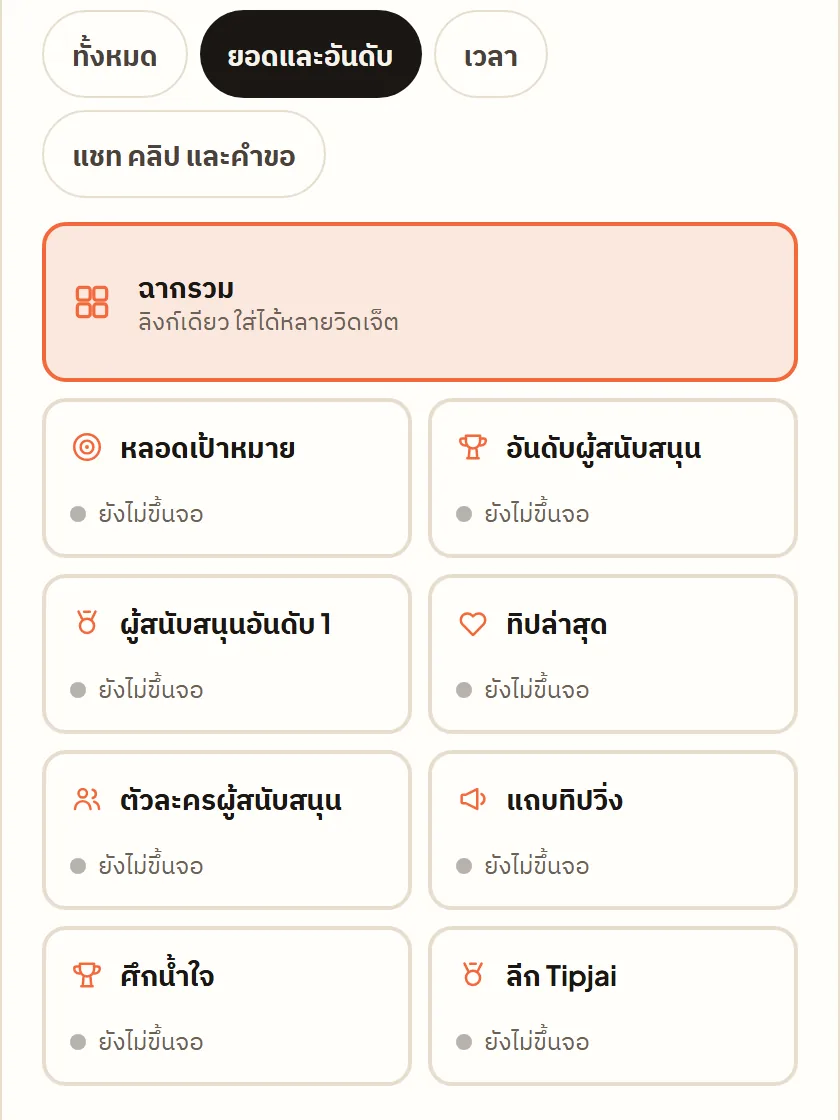
แถวล่างของรายการ ผู้สนับสนุนเลือกบนหน้าทิป มี ของขวัญ กับ ระดับสมาชิก สองอย่างนี้ไม่ใช่วิดเจ็ตบน OBS แต่เป็นสิ่งที่ผู้สนับสนุนเลือกบนหน้าทิป ส่วนตั้งค่าของมันเปิดจากตรงนี้เหมือนกัน
ภาพรวมของแต่ละวิดเจ็ตอ่านที่ ลูกเล่นบนจอ หน้านี้เล่าเรื่องการวาง การตั้งค่ารวม การดูตัวอย่าง และตัวเลือกของวิดเจ็ตผู้สนับสนุน แท่นรางวัล ตัวเลขวิ่ง และแชทรวมในส่วนด้านล่าง
ต่อท้ายที่อยู่ของหน้า แจ้งเตือนและวิดเจ็ต (studio.tipjai.com/overlay) ด้วย #goal ส่วนตั้งค่าหลอดเป้าหมายจะเปิดเอง และ #membership-tiers เปิดระดับสมาชิก ลิงก์ตรงไปยังหลอดเป้าหมายจากเมนู Studio หน้าภาพรวม และรายการตั้งค่าเริ่มต้นก็ใช้ที่อยู่แบบนี้ เมื่อคุณเลือกส่วนอื่นด้วยมือ ส่วนท้ายที่อยู่จะถูกล้าง ลิงก์เดิมจึงเปิดซ้ำได้อีก
สถานะ เปิดอยู่ใน OBS มาจากสัญญาณที่แต่ละวิดเจ็ตส่งทุกนาที หน้านี้อ่านซ้ำทุก 30 วินาทีตอนที่แท็บเปิดอยู่ วิดเจ็ตที่เปิดผ่านฉากรวมก็ส่งสัญญาณของตัวเอง จึงขึ้นสถานะได้เหมือนกัน
วางลิงก์ฉากรวมใน OBS ครั้งเดียว
ฉากรวมคือลิงก์เดียวที่รวมวิดเจ็ตหลายตัวไว้ในหน้ากว้าง 1920 x 1080 วางใน OBS ครั้งเดียว หลังจากนั้นจะเพิ่ม ย้าย หรือเอาวิดเจ็ตออก ก็ทำใน Studio ได้เลย
- แตะ ฉากรวม ในรายการ (ส่วนตั้งค่านี้เปิดอยู่เป็นอย่างแรกเมื่อเข้าแท็บ) แล้วกด คัดลอก ข้างลิงก์ ปุ่มจะเปลี่ยนเป็น คัดลอกแล้ว สั้น ๆ ช่องลิงก์ซ่อนส่วนที่เป็นความลับไว้เป็นจุด (แสดง เปิดดูทั้งเส้น ซ่อน ปิดอีกครั้ง) และปุ่ม คัดลอก ได้ลิงก์เต็มเสมอ
- ใน OBS กด + ที่กล่อง Sources เลือก Browser วางลิงก์ แล้วตั้ง Width 1920 และ Height 1080 ลากเลเยอร์ไว้บนสุดของฉาก ขั้นตอนเต็มอยู่ใน คู่มือ OBS
- กลับมาที่ Studio เหนือช่องลิงก์จะมีสถานะ เช่น ยังไม่เคยเปิดใน OBS ซึ่งจะเปลี่ยนเป็น เปิดอยู่ใน OBS เมื่อ OBS เปิดลิงก์นี้แล้ว
ใช้ TikTok LIVE Studio ให้เพิ่มแหล่งภาพแบบลิงก์ แล้ววางลิงก์เดียวกัน ดู คู่มือ TikTok LIVE Studio



ทุกลิงก์ขึ้นต้นด้วย https://tipjai.com/overlay/{token} แล้วต่อท้ายด้วยชื่อวิดเจ็ต มี 13 ชื่อ คือ /leaderboard อันดับผู้สนับสนุน /goal หลอดเป้าหมาย /ticker แถบทิปวิ่ง /chat แชทสด /media แชร์สื่อ /league ลีก Tipjai /utility นาฬิกาและจับเวลา /top ผู้สนับสนุนอันดับ 1 /recent ทิปล่าสุด /walker ตัวละครผู้สนับสนุน /battle ศึกน้ำใจ /queue?q={queue-id} คิวคำขอ หนึ่งลิงก์ต่อหนึ่งคิว และ /scene ฉากรวม ชื่ออื่นจะได้หน้าไม่พบ
ลิงก์ของการ์ดแจ้งเตือนคือ https://tipjai.com/overlay/{token} เปล่า ๆ ไม่มีชื่อต่อท้าย ลิงก์ /league ต่อท้ายด้วย ?lang=en จะได้การ์ดภาษาอังกฤษ ในฉากรวมการ์ดนี้เป็นภาษาไทยเสมอ
เลือกวิดเจ็ตแล้วลากไปวาง
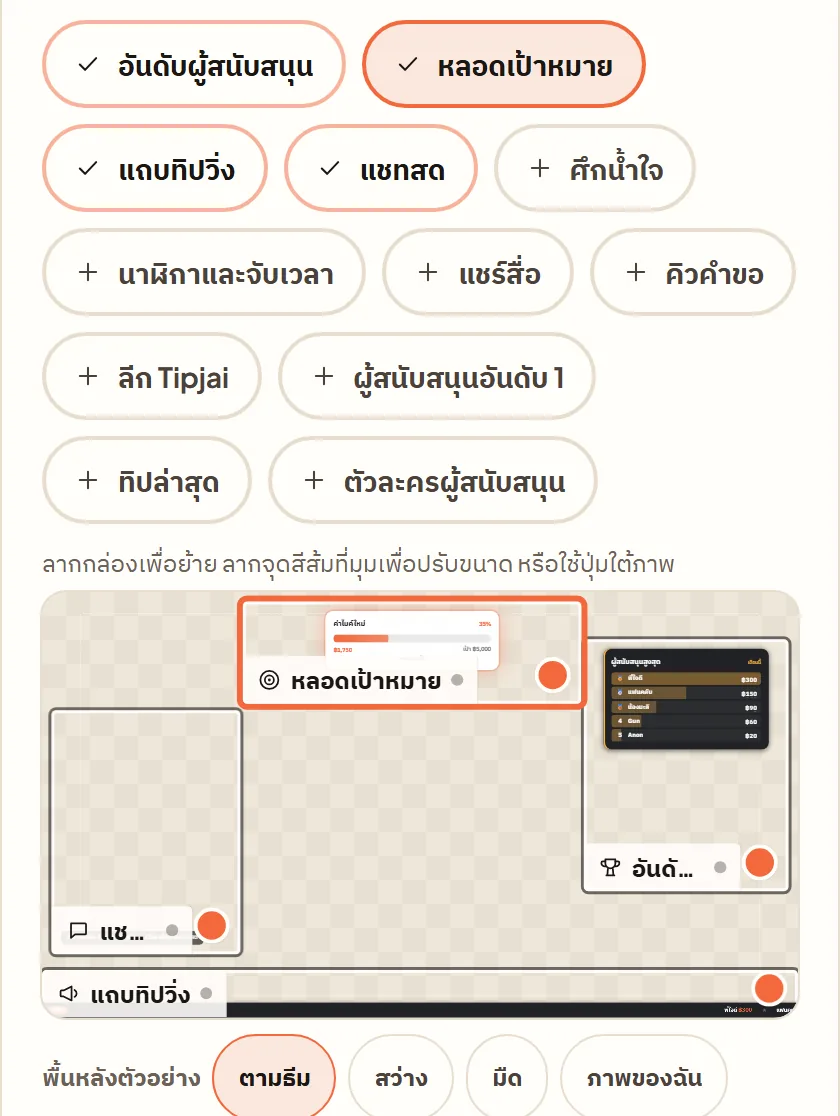
ในส่วนตั้งค่า ฉากรวม ใต้ลิงก์มีส่วน วิดเจ็ตในฉาก กับภาพจำลองจอ 1920 x 1080 ที่วาดวิดเจ็ตเหมือนบนจอจริง
- แตะชื่อที่มีเครื่องหมายบวกเพื่อเพิ่มเข้าฉาก วิดเจ็ตจะลงตรงตำแหน่งเริ่มต้นของมัน
- แตะชื่อที่อยู่ในฉากแล้วเพื่อเลือกมาจัดตำแหน่ง กล่องที่เลือกจะมีขอบสีส้ม
- ลากกล่อง เพื่อย้าย ลากจุดสีส้มที่มุม เพื่อปรับขนาด
- บนมือถือ ใช้ปุ่มใต้ภาพแทน ปุ่มลูกศรเลื่อนวิดเจ็ตที่เลือก ปุ่ม ย่อ กับ ขยาย ปรับขนาด ปุ่ม เอาออกจากฉาก เอาตัวนั้นออกจากฉาก ถ้าภาพเล็กไป กด ดูขนาดใหญ่ ใต้ภาพ
- กด บันทึกวิดเจ็ต ที่แถบล่าง ถึงจะขึ้นจอจริง ก่อนกด แถบจะบอกว่า วิดเจ็ตยังไม่บันทึก บนจอยังเป็นแบบเดิม
อีกทางคือเริ่มจากส่วนตั้งค่าของวิดเจ็ตเอง ติ๊ก แสดงในฉากรวม แล้วกด จัดตำแหน่งในฉาก ฉากรวมจะเปิดพร้อมเลือกวิดเจ็ตนั้นให้ ปุ่มจัดตำแหน่งขึ้นเมื่อวิดเจ็ตนั้นอยู่ในฉากแล้ว


ฉากรวมคือหน้า /overlay/{token}/scene ที่เปิดหน้าของวิดเจ็ตแต่ละตัวเป็นเฟรมของมันเอง วางตามตำแหน่ง x, y, กว้าง, สูง ในหน่วยพิกเซลของจอ 1920 x 1080 วิดเจ็ตจึงทำงานเหมือนลิงก์แยก ยกเว้นสองอย่าง คือคิวคำขอที่ในฉากแสดงคิวแรกที่เปิดรับอยู่ (อยากวางแต่ละคิวคนละตำแหน่ง ให้ใช้ลิงก์ของคิวนั้นแทน) และลีก Tipjai ที่เป็นภาษาไทยเสมอ และถ้าตัวหนึ่งมีปัญหา ตัวอื่นไม่ล้มตาม ภาพถูกย่อให้พอดีขนาด Browser Source จริง เช่น 1280 x 720 ก็เห็นเลย์เอาต์เดียวกัน
เมื่อกดบันทึก ฉากบน OBS อ่านค่าใหม่เองและเพิ่มหรือเอาเฟรมออกให้ในที่ ไม่ต้องรีเฟรช และตรวจซ้ำเองทุก 5 นาที ฉากที่ยังไม่มีวิดเจ็ตเลยจะว่างเปล่า
การลากถูกจัดให้ลงกริด 8 พิกเซล ปุ่มเลื่อนขยับทีละ 40 พิกเซล ปุ่มย่อและขยายเปลี่ยนขนาดทีละหนึ่งในสิบ กล่องเล็กที่สุดคือ 160 x 80 พิกเซล และอยู่ในจอเสมอ ถ้าโฟกัสที่กล่องแล้วกดปุ่มลูกศรบนคีย์บอร์ด กล่องขยับทีละ 8 พิกเซล กด Shift ค้างไว้จะเป็น 40 พิกเซล
ตำแหน่งเริ่มต้นที่วิดเจ็ตลงเมื่อเพิ่มเข้าฉาก (x, y, กว้าง x สูง ในพิกเซลของจอ 1920 x 1080) หลอดเป้าหมาย 510, 24, 860 x 260 อันดับผู้สนับสนุน 1376, 120, 520 x 640 แถบทิปวิ่ง 0, 960, 1920 x 120 แชทสด 24, 300, 480 x 620 ศึกน้ำใจ 510, 300, 860 x 300 นาฬิกาและจับเวลา 24, 24, 460 x 200 แชร์สื่อ 560, 260, 800 x 450 คิวคำขอ 510, 620, 480 x 330 ลีก Tipjai 1376, 764, 440 x 190 ผู้สนับสนุนอันดับ 1 996, 606, 374 x 170 ทิปล่าสุด 996, 782, 374 x 170 และตัวละครผู้สนับสนุน 0, 600, 1920 x 360 ค่าเหล่านี้ใช้ตอนเพิ่มวิดเจ็ตเข้าฉากเท่านั้น ฉากที่บันทึกไว้แล้วคงตัวเลขของมัน
จากตำแหน่งเริ่มต้น กล่องที่ซ้อนกันมีแค่กล่องแชร์สื่อ ซึ่งทับหลอดเป้าหมาย (ซ้อน 24 พิกเซลที่ขอบล่างของหลอด) ศึกน้ำใจ คิวคำขอ และผู้สนับสนุนอันดับ 1 ส่วนกล่องตัวละครผู้สนับสนุนกว้างเต็มจอและโปร่งใส จึงซ้อนกับส่วนล่างของกล่องอื่นหลายกล่อง ตัวละครเดินที่ขอบล่างของกล่อง กล่องที่เพิ่มเข้าฉากทีหลังวางทับกล่องที่เพิ่มก่อน
ผู้สนับสนุนอันดับ 1 และทิปล่าสุด
สองวิดเจ็ตนี้ขึ้นชื่อเดียวบนจอ แต่ละตัวมีส่วนตั้งค่า ลิงก์แยก ภาพตัวอย่าง และสวิตช์ แสดงในฉากรวม เหมือนวิดเจ็ตอื่น ในฉากรวมค่าเริ่มต้นเรียงต่อกันเป็นคอลัมน์ข้างคิวคำขอ ผู้สนับสนุนอันดับ 1 อยู่บน ทิปล่าสุดอยู่ล่าง
- ผู้สนับสนุนอันดับ 1 โชว์คนที่ทิปมากที่สุดในช่วงที่เลือก นับแบบเดียวกับ อันดับผู้สนับสนุน เลือก ช่วงเวลา ได้เป็น วันนี้ สัปดาห์นี้ เดือนนี้ หรือตลอดกาล และเลือก วัดจาก ว่าจะนับ ยอดเงิน หรือ จำนวนครั้ง ค่าเริ่มต้นคือเดือนนี้และยอดเงิน ถ้ามีคนแซงขึ้นมา ชื่อบนจอจะเปลี่ยนตาม
- ทิปล่าสุด โชว์คนที่เพิ่งทิป และเปลี่ยนเองทุกครั้งที่มีทิปใหม่ ทิปที่ซ่อนไว้จะไม่ขึ้น
- ตั้ง หัวข้อ ของการ์ด เลือก ธีม สี และ ฟอนต์ และปรับขนาดได้เหมือนวิดเจ็ตอื่น กดปุ่ม ยังไม่มีข้อมูล เหนือภาพตัวอย่างเพื่อดูตอนที่ยังไม่มีใคร การ์ดจะขึ้นว่า ยังไม่มีผู้สนับสนุน หรือ ยังไม่มีทิป
ผู้สนับสนุนอันดับ 1 ใช้การนับเดียวกับอันดับผู้สนับสนุน เอาอันดับแรกของช่วงเวลาและค่าวัดที่เลือก อ่านใหม่หลังมีทิปใหม่ราวหนึ่งวินาที และอ่านซ้ำทุก 60 วินาทีเผื่อการเชื่อมต่อสะดุด
ทิปล่าสุดอ่านจากรายการเดียวกับแถบทิปวิ่ง ทิปที่ซ่อน ทิปที่ยังรอตรวจก่อนขึ้น OBS ทิปทดสอบจาก Studio และการเล่นการ์ดซ้ำจากรายการทิป ไม่ถูกนับเป็นทิปล่าสุด ถ้าซ่อนทิปที่กำลังขึ้นอยู่ การ์ดจะกลับไปแสดงทิปก่อนหน้านั้น
ตัวละครผู้สนับสนุน
ทุกครั้งที่มีคนทิป ตัวละครของเขาจะกลิ้งเข้ามาเป็นก้อนกระดาษ คลี่ออก แล้วเดินเล่นที่ขอบล่างของจอพร้อมชื่อ ยิ่งยอดรวมของคนนั้นสูง ตัวละครยิ่งได้ของประดับ และถ้าทิปซ้ำ ตัวเดิมจะกระโดดดีใจ ทิปที่ไม่ใส่ชื่อ แต่ละทิปได้ตัวละครของตัวเอง ไม่ถูกรวมเป็นคนเดียวกัน
- ตัวละคร เลือกได้ว่าจะใช้ ตัวละคร Tipjai หรือ ฉลามบก Fin หรือ สลับกันทุกตัว หรือ เฉพาะตัวละครของฉัน ที่คุณอัปโหลดเอง
- ระดับตามยอดรวม (บาท) มีสี่ระดับ ระดับ 1 เริ่มที่บาทแรก ระดับ 2 ถึง 4 ตั้งยอดเองได้ แต่ละระดับต้องมากกว่าระดับก่อนหน้า ยิ่งระดับสูง ตัวละครยิ่งได้ของประดับ คือ ตัวปกติ ถือลูกโป่งหัวใจ สวมมงกุฎ และมงกุฎกับประกายทอง
- ยอดรวมของแต่ละคนนับตามช่วงที่เลือกในช่อง นับยอดรวมของ เป็น วันนี้ สัปดาห์นี้ เดือนนี้ หรือตลอดกาล
- อยู่บนจอหลังทิปล่าสุด (วินาที) กำหนดว่าตัวละครอยู่บนจอนานแค่ไหน ใส่ 0 คืออยู่จนกว่าจะรีโหลด source และ เพิ่มต่อระดับ (วินาที) ให้ระดับสูงอยู่นานขึ้น
- ตัวละครบนจอพร้อมกันสูงสุด จำนวนแถว (1 ถึง 3) ขนาด และ ความเร็วเดิน ปรับให้พอดีกับฉากของคุณ
- ติ๊ก แสดงยอดรวมใต้ชื่อ ถ้าอยากให้เห็นยอดรวมของแต่ละคน (ปิดไว้เริ่มต้น) ติ๊ก ลดการเคลื่อนไหว (ยืนนิ่ง ไม่กลิ้ง ไม่กระโดด ชื่อและระดับยังแสดงครบ) ถ้าอยากให้ตัวละครนิ่ง
ในภาพตัวอย่างมีปุ่ม ส่งทิปตัวอย่าง ให้ดูตัวละครเดินเข้าจอ ตัวอย่างมีผู้สนับสนุน 4 คน คนละระดับ ปุ่มนี้เล่นในหน้านี้เท่านั้น ไม่ใช่ทิปจริงและไม่ขึ้นจอ OBS
อยากใช้ตัวละครที่มีคนวาดให้คุณ ใช้ส่วน ตัวละครของฉัน ใต้ส่วนตั้งค่า กด อัปโหลดตัวละคร เลือกภาพ PNG, WebP, GIF หรือ JPG ไม่เกิน 4MB (พื้นหลังโปร่งใสดีที่สุด) แล้วใส่ ชื่อผู้วาด ถ้าผู้วาดรับงาน ใส่ ลิงก์รับงานของผู้วาด (ไม่ใส่ก็ได้) ที่ขึ้นต้นด้วย https:// ได้ ใส่ได้สูงสุด 12 ตัว
ผู้สนับสนุนจะได้ตัวละครเหล่านี้สลับกับตัวอื่น หรือเลือก เฉพาะตัวละครของฉัน ให้ใช้แต่ตัวของคุณ ภาพจะขยับทั้งตัว ไม่ถูกวาดทับหรือกลับด้าน กด บันทึกวิดเจ็ต แล้วตัวละครถึงจะขึ้นจอ
ชื่อผู้วาดขึ้นในส่วนตั้งค่า และขึ้นเล็ก ๆ ที่มุมจอสำหรับตัวละครที่อยู่บนจอ เมื่อติ๊ก แสดงชื่อผู้วาดตัวละครเล็ก ๆ ที่มุมจอ (เปิดไว้เริ่มต้น) เลือก มุมซ้ายล่าง หรือ มุมขวาล่าง ได้ บรรทัดล่างสุดของส่วนตั้งค่าบอกว่า ตัวละคร Tipjai ภาพวาดโดย Dalinju ส่วนฉลามบก Fin ออกแบบโดย Tipjai บนจอจะขึ้นเฉพาะ ตัวละครวาดโดย พร้อมชื่อผู้วาดของตัวละครที่อยู่บนจอ (Fin ไม่มีบรรทัดนี้)
ค่าเริ่มต้น ระดับ 2 ถึง 4 ตั้งแต่ ฿100 ฿500 และ ฿2,000 นับยอดรวมของวันนี้ อยู่บนจอ 120 วินาที บวก 60 วินาทีต่อระดับ (ระดับ 3 อยู่ 240 วินาที) ตัวละครพร้อมกันสูงสุด 20 ตัว 2 แถว ขนาดและความเร็ว 100% ยอดรวมใต้ชื่อปิดอยู่ และชื่อผู้วาดเปิดอยู่ที่มุมซ้ายล่าง
ระดับของแต่ละคนอ่านจากตัวเลขเดียวกับอันดับผู้สนับสนุนของช่วงที่เลือก จึงรวมทิปที่เข้ามาก่อนเปิด source ด้วย คนที่อยู่ท้ายตารางมาก ๆ ใช้ยอดที่ source เห็นระหว่างเปิดอยู่ ตัวละครยืนที่ขอบล่างของกล่องของมันเอง ในลิงก์แยกกล่องคือทั้งจอ ในฉากรวมคือกล่องที่ลากได้ ค่าเริ่มต้น 1920 x 360 ที่ y 600
ลีก Tipjai บนจอ
ลีก Tipjai เป็นการ์ดบนจอที่โชว์อันดับ คะแนน และจำนวนคนเชียร์ของคุณใน Tipjai League การ์ดไม่แสดงยอดเงิน ต้องร่วมซีซันก่อน ร่วมได้ที่หน้า ศึกน้ำใจ ใน Studio ถ้ายังไม่ได้ร่วม จอจะว่างอยู่ ส่วนตั้งค่าของลีกมีลิงก์ OBS ภาพตัวอย่าง และทางไปร่วมซีซัน ไม่มีตัวเลือกหน้าตาให้ตั้ง
ถ้าใช้ลิงก์แยก ตั้ง Browser Source ใน OBS เป็น 420 x 200 หรือเพิ่มเป็น Link Source ใน TikTok LIVE Studio ลิงก์อื่นทุกตัวใช้ 1920 x 1080 ในฉากรวมการ์ดนี้เป็นภาษาไทย ถ้าอยากได้ภาษาอังกฤษให้ใช้ลิงก์ของการ์ดนี้เอง ตัวเลขในภาพตัวอย่างเป็นข้อมูลสมมติ บนจอจะเป็นอันดับและคะแนนจริงของคุณ เรื่องซีซัน คะแนน และการ์ดบนจอแบบละเอียดอ่านที่ คู่มือ Tipjai League
แท่นรางวัล ตัวเลขวิ่ง การเติมหลอด และแชทรวม
อันดับแบบแท่นรางวัล
ในส่วนตั้งค่าของ อันดับผู้สนับสนุน ช่อง รูปแบบ ใต้ภาพตัวอย่างมีสองแบบ คือ รายชื่อเรียงลงมา (แบบเดิม) กับ แท่นรางวัล 3 อันดับแรก แบบแท่นให้สามอันดับแรกยืนบนแท่น ใครแซงขึ้นมาก็เลื่อนขึ้นแท่นให้ผู้ชมเห็นบนจอ อันดับที่เหลือเรียงอยู่ใต้แท่น (ตั้ง จำนวนที่แสดง เป็น Top 5 ขึ้นไป)
ตัวเลขวิ่งและการเติมหลอด
ยอดที่ได้รับบน หลอดเป้าหมาย และตัวเลขใน อันดับผู้สนับสนุน วิ่งเลขขึ้นทีละหลักเมื่อยอดเปลี่ยน แล้วหยุดที่ยอดจริง ส่วนนี้ทำงานเอง ไม่มีตัวเลือกให้ตั้ง
ในส่วนตั้งค่าของ หลอดเป้าหมาย เลือก รูปแบบ เป็น แถบแนวนอน หรือ หลอดแนวตั้ง แล้วจะมีช่อง การเติมหลอด ให้เลือก ไล่สี (แบบเดิม) สีเดียว หรือ ลายทางวิ่ง ที่เป็นลายเฉียงไหลไปเรื่อย ๆ ในหลอด รูปแบบ วงกลม และ กระปุกน้ำใจ ใช้หน้าตาของตัวเอง จึงไม่มีช่องนี้
แชท Twitch และ YouTube รวมกัน
ในส่วนตั้งค่าของ แชทสด ช่อง อ่านแชทจาก ติ๊กได้ทั้ง Twitch และ YouTube Live พร้อมกัน ข้อความจากสองช่องจะเรียงตามเวลาที่มาถึงในวิดเจ็ตอันเดียว และมีโลโก้เล็กบอกว่ามาจากไหน ต้องเปิดไว้อย่างน้อยหนึ่งช่อง ช่องที่ติ๊กจะมีช่องกรอกของตัวเอง คือ ชื่อช่อง Twitch และ ลิงก์ YouTube Live ส่วนแชทที่ตั้งไว้ช่องเดียวก่อนหน้านี้ยังทำงานเหมือนเดิม
รูปแบบการ์ดแจ้งเตือน
การ์ดแจ้งเตือนไม่ใช่วิดเจ็ต แต่ก็เลือกรูปแบบได้ ที่แท็บ การ์ดแจ้งเตือน ขั้นที่ 6 ตำแหน่งและไฟล์ของคุณ ช่อง รูปแบบการ์ด มี การ์ด (แบบเดิม) แถบล่างจอ แถวแบบแชท และ ยอดเงินตัวใหญ่ ทุกแบบใช้ข้อมูลเดิมทั้งหมด แค่จัดวางคนละแบบ แถบล่างจอกว้างกว่าการ์ด เหมาะกับขอบล่างของจอ ถ้าตอนนี้ใช้ท่าจากคลังหรือโค้ดของคุณเอง ช่องนี้จะบอกให้เลือกธีมปกติก่อน ดูขั้นตอนใช้งานการ์ดที่ คู่มือ OBS
แท่นรางวัลเรียงสามขั้นจากซ้ายไปขวาเป็นอันดับ 2, 1 และ 3 ขั้นที่ยังไม่มีใครยืนยังเป็นขั้นว่าง ความกว้างของแท่นจึงไม่ขยับบนจอ ถ้าเครื่องตั้งไว้ว่าลดการเคลื่อนไหว ผู้ที่แซงขึ้นมาจะอยู่บนขั้นใหม่ทันที
ตัวเลขวิ่งวาดด้วยคอลัมน์เลข 0 ถึง 9 ที่เลื่อนด้วย transform ข้อความที่แท้จริงในหน้ายังเป็นยอดเต็มเสมอ ถ้าเครื่องตั้งไว้ว่าลดการเคลื่อนไหว ตัวเลขจะเปลี่ยนทีเดียวแทนการวิ่ง ลายทางวิ่งกว้าง 10 พิกเซล เอียง 45 องศา เป็นของตกแต่ง หยุดนิ่งเมื่อลดการเคลื่อนไหว ส่วนหลอดยังเลื่อนตามยอด
แชทรวมใช้จำนวนข้อความเดียว (ช่อง จำนวนข้อความ) กับสองช่อง เก็บข้อความล่าสุดตามจำนวนนั้น รูปแบบการ์ดแจ้งเตือนทุกแบบใช้ธีม ไอคอน ป้ายระดับ ยอดที่นับขึ้น และข้อความชุดเดิม สติกเกอร์ที่ผู้สนับสนุนเลือกมาแทนที่ไอคอนวงกลม แถบล่างจอกว้างสูงสุด 760 พิกเซล แบบอื่นใช้คอลัมน์ 440 พิกเซลเท่าการ์ด
แท่นรางวัลและการเติมหลอดวาดโดยการ์ดแบบธีมปกติ ถ้าเลือกหน้าตาจากช่อง หน้าตาและการเคลื่อนไหว (ที่ไม่ใช่ ใช้ธีมที่ตั้งไว้) จอจะวาดตามหน้าตานั้นแทน
เลือกฟอนต์ของวิดเจ็ต
ส่วนตั้งค่าของ หลอดเป้าหมาย อันดับผู้สนับสนุน ผู้สนับสนุนอันดับ 1 ทิปล่าสุด แถบทิปวิ่ง ศึกน้ำใจ และ นาฬิกาและจับเวลา มีช่อง ฟอนต์ อยู่ข้างช่องธีม ค่าเริ่มต้นคือ ตามธีม (แนะนำ) ใช้ฟอนต์ของธีมที่เลือก
อยากได้หน้าตาอื่น เลือกจากคลังฟอนต์ 25 แบบ ชุดเดียวกับที่เลือกให้หน้าโปรไฟล์ได้ แบ่งหมวดตามอารมณ์ คือ น่ารัก ลายมือ หรูหรา เกมมิ่ง เรียบ และหนา ทุกแบบมีตัวอักษรไทยและอังกฤษ ภาพตัวอย่างเหนือช่องเปลี่ยนตามทันที เลือก ตามธีม (แนะนำ) อีกครั้งเมื่ออยากกลับไปใช้ฟอนต์ของธีม
ฟอนต์ที่เลือกขึ้นจอเมื่อกด บันทึกวิดเจ็ต และใช้ทั้งในลิงก์แยกและในฉากรวม ตอนนี้ส่วนตั้งค่าของแชทสด แชร์สื่อ คิวคำขอ ลีก Tipjai และตัวละครผู้สนับสนุนยังไม่มีช่องฟอนต์
ชุดวิดเจ็ตพร้อมใช้
ใต้ส่วนตั้งค่าที่เปิดอยู่มี ชุดวิดเจ็ตพร้อมใช้ (ยกเว้นตอนเปิดของขวัญหรือระดับสมาชิก) ไว้เปลี่ยนบรรยากาศของทุกวิดเจ็ตในครั้งเดียว ชุดจะเปลี่ยนธีม สี และค่าการแสดงผลบางอย่าง เช่น จำนวนอันดับ ความเร็วและทิศของแถบทิปวิ่ง และรูปทรงเป้าหมาย ชุดไม่แตะช่องแชท เวลา ราคา Media Share หรือกฎ Subathon
- เล่นเกม คม ชัด อ่านทันตอนเกมเร็ว
- คุยสบาย ๆ กระจกเบา ๆ เน้นแชตและชื่อคนดู
- เพลง / โชว์ นุ่ม มีสีสัน พร้อมกระปุกน้ำใจ
- มินิมอล ข้อความล้วน วางทับฉากได้ง่าย
เลือกชุดแล้วเปิดดูแต่ละวิดเจ็ตได้เลย ค่ายังเป็นแค่ร่าง ไม่ขึ้นจอจนกด บันทึกวิดเจ็ต ไม่ถูกใจกด ย้อนค่าก่อนเลือกชุด เพื่อกลับไปเหมือนเดิม ปรับต่อเองในส่วนตั้งค่าของแต่ละวิดเจ็ตได้ ชุดเป็นแค่จุดเริ่มต้นของหน้าตา
ชุดเปลี่ยนเฉพาะค่าที่ระบุไว้ในชุด คือธีม สี ขอบและพื้นหลังโปร่งใส กับค่าอย่างจำนวนอันดับ ความเร็วและทิศของแถบทิปวิ่ง รูปทรงของหลอดเป้าหมายและเอฟเฟกต์ตอนถึงเป้า ฟอนต์ที่เลือกไว้ไม่ถูกแตะ
ชุดเปลี่ยนธีม จึงล้างตัวเลือก หน้าตาและการเคลื่อนไหว ที่เคยเลือกไว้ของวิดเจ็ตนั้นให้กลับเป็น ใช้ธีมที่ตั้งไว้ ด้วย ปุ่ม ย้อนค่าก่อนเลือกชุด คืนทุกค่าไปเป็นตอนก่อนเลือกชุดล่าสุด ยกเว้นเวลาของนาฬิกา (ที่กำลังเดิน หยุดไว้ หรือเริ่มรอบ Subathon แล้ว) ซึ่งจะไม่ถูกย้อน
ชุดเปลี่ยนธีมและสีของผู้สนับสนุนอันดับ 1 และทิปล่าสุดด้วย แต่ไม่แตะรูปแบบแท่นรางวัลของอันดับ การเติมหลอด ลีก Tipjai และตัวละครผู้สนับสนุน
ตัวอย่างที่เห็นเหมือนบนจอจริง
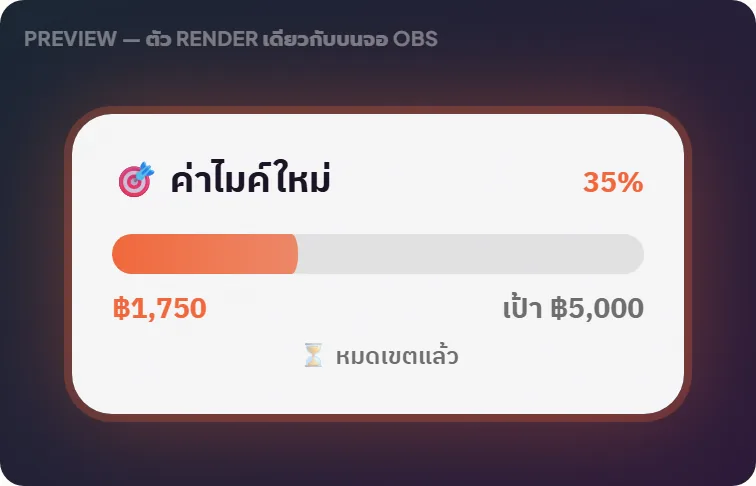
ตัวอย่างในส่วนตั้งค่าของวิดเจ็ตเกือบทุกตัววาดบนภาพจำลองจอ 1920 x 1080 ด้วยตัวเดียวกับที่ OBS ใช้ ข้อความเหนือภาพบอกไว้ว่า วาดด้วยตัวเดียวกับบนจอ OBS ตำแหน่ง ขนาด และการตัดบรรทัดภาษาไทยจึงตรงกับบนสตรีมจริง ไม่ใช่ภาพย่อที่จัดใหม่ให้พอดีกล่อง ภาพเล็กไปบนมือถือ กด ดูขนาดใหญ่ เพื่อเปิดเต็มจอ
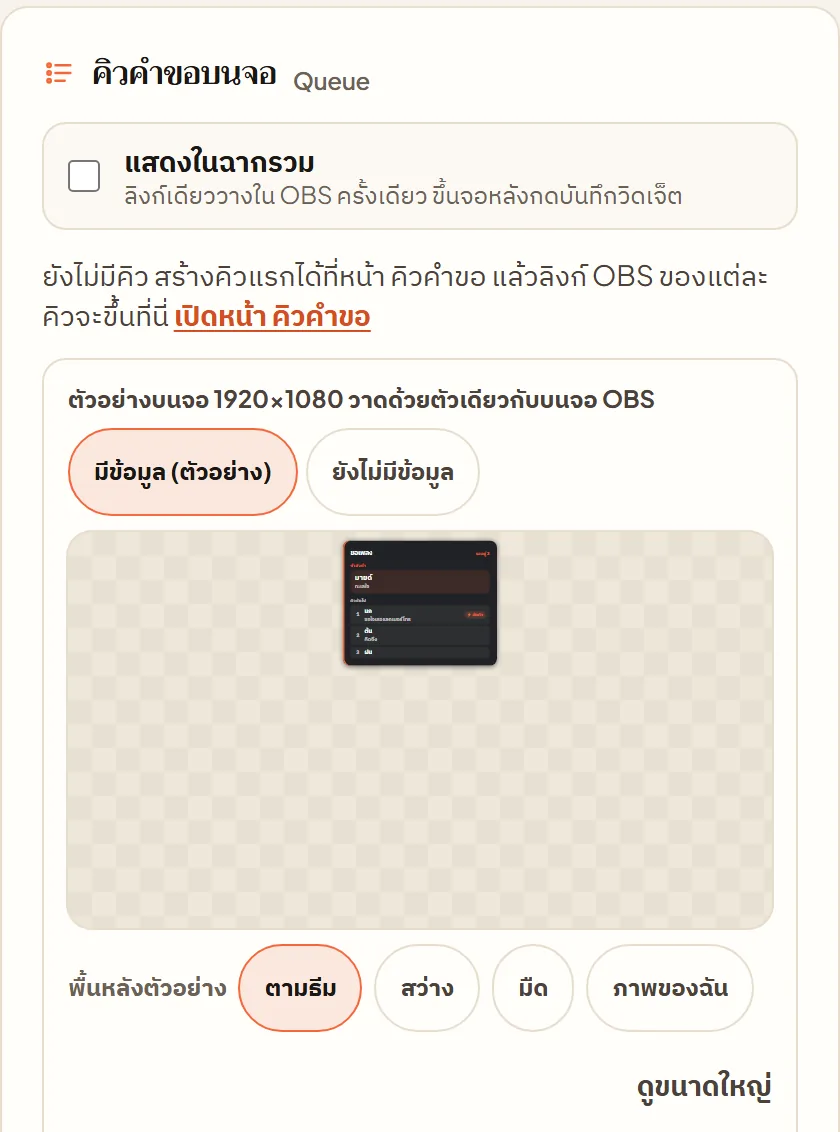
ใต้ภาพมีแถว พื้นหลังตัวอย่าง ให้เลือกว่าจะดูตัวอย่างบนพื้นไหน เลือก ตามธีม พื้นภาพจะสว่างในโหมดสว่างและมืดในโหมดมืด ไม่มีกล่องมืดโผล่บนหน้าสว่าง หรือเลือก สว่าง กับ มืด เพื่อดูว่าวิดเจ็ตอ่านออกบนสตรีมสว่างหรือมืดไหม หรือเลือก ภาพของฉัน แล้วเลือกภาพหน้าจอเกมของคุณ ภาพนี้อยู่ในหน้านี้เท่านั้น ไม่ถูกอัปโหลด
ถ้าข้อความบางส่วนจะอ่านยากบนพื้นหลังที่เลือก จะมีกล่องแจ้งว่า ข้อความบางส่วนอ่านยากบนพื้นหลังนี้ พร้อมปุ่ม ดูบนพื้นมืด หรือ ดูบนพื้นสว่าง ให้สลับดูทันที (ถ้าใช้ ภาพของฉัน จะมีเฉพาะข้อความ) ถ้าสตรีมของคุณหน้าตาแบบนั้น บนจอจริงก็อ่านยากเหมือนกัน ลองใส่พื้นหลังให้การ์ดหรือเลือกธีมอื่น
จอ OBS จริงยังโปร่งใสเหมือนเดิม พื้นหลังตัวอย่างเป็นแค่พื้นของภาพในหน้านี้ ส่วนตัวเลือกที่เลือก (ยกเว้น ภาพของฉัน) ถูกจำไว้ในเบราว์เซอร์ของคุณ และใช้กับทุกภาพจำลองในหน้าเดียวกัน
บางส่วนตั้งค่า เช่น อันดับผู้สนับสนุน ผู้สนับสนุนอันดับ 1 ทิปล่าสุด แถบทิปวิ่ง ศึกน้ำใจ และคิวคำขอ มีปุ่ม มีข้อมูล (ตัวอย่าง) กับ ยังไม่มีข้อมูล ให้ดูหน้าตาตอนที่ยังไม่มีใครส่งทิปด้วย ตัวละครผู้สนับสนุนมีปุ่ม ส่งทิปตัวอย่าง แทน ส่วนลีก Tipjai แสดงตัวเลขสมมติ
ภาพจำลองคือกล่อง 1920 x 1080 ที่ย่อด้วย transform ความยาวในวิดเจ็ตอ้างอิงขนาดของกล่องนี้ ไม่ใช่ขนาดหน้าต่าง เหมือนที่ OBS วัดจากขนาด Browser Source ตำแหน่งและการตัดบรรทัดจึงไม่ขยับตามความกว้างของหน้าจอ Studio ตัวอย่างของแชร์สื่อเป็นกรอบเล่นคลิปกับตัวอย่างการคิดเวลา ไม่ได้วาดบนภาพจำลองนี้ และหลอดเป้าหมายจะขึ้นข้อความแทนภาพถ้ายังไม่มีเป้าหมายที่เปิดอยู่
การตรวจความอ่านง่ายใช้เกณฑ์ WCAG AA คืออัตราส่วนสี 3:1 สำหรับตัวหนังสือใหญ่ และ 4.5:1 สำหรับตัวหนังสือทั่วไป วัดกับสีพื้นหลังที่ผสมแล้วของแต่ละส่วนจาก 9 ส่วนของภาพ (3 x 3) ข้อความที่อยู่บนการ์ดที่มีพื้นของตัวเองไม่ถูกนับ เพราะพื้นหลังของภาพเปลี่ยนความอ่านง่ายของมันไม่ได้ ภาพของฉันถูกย่อเป็น 48 x 27 พิกเซลในเบราว์เซอร์เพื่ออ่านสี และไม่ถูกส่งไปที่ไหน