Tipjai
ทำอะไรได้บ้าง
ทุกฟีเจอร์รวมไว้ในหน้าเดียว แต่ละอันบอกว่าทำอะไรได้และเริ่มยังไง อันไหนมีคู่มือทีละขั้น กดเข้าไปอ่านต่อได้เลย
ภาพหน้าจอทุกภาพถ่ายจากระบบจริงบน tipjai.com ด้วยบัญชีตัวอย่าง @palmdemo ชื่อและยอดในภาพเป็นข้อมูลตัวอย่าง
รับเงิน
แฟนสแกนจ่ายจากแอปธนาคาร เงินเข้าบัญชีคุณตรง ๆ Tipjai ช่วยตรวจว่าจ่ายจริงแล้วค่อยให้การ์ดขึ้นจอ
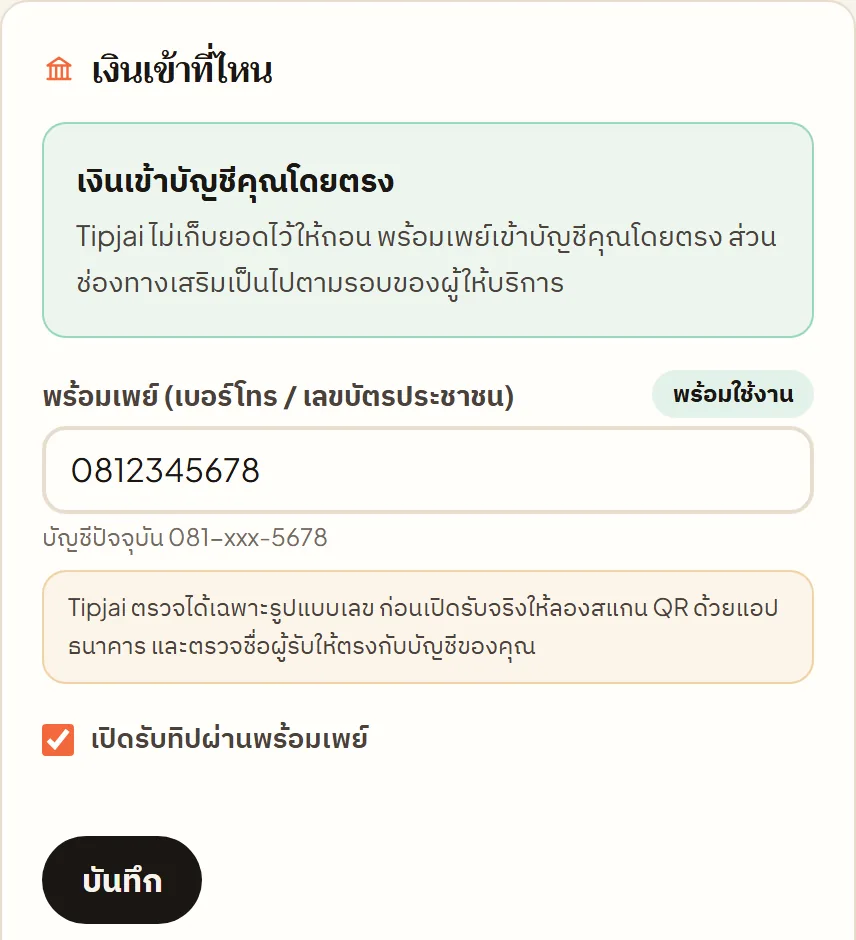 พร้อมเพย์ บัญชีธนาคาร TrueMoneyใส่ช่องทางของคุณเอง เงินเข้าบัญชีคุณเต็มจำนวน ไม่มีค่าธรรมเนียมจากทิป หน้า ช่องทางรับเงิน เรียงช่องทางที่ใช้บ่อยไว้ก่อน ช่องทางที่ใช้น้อยพับเป็นแถวเดียวและเปิดให้เองถ้าคุณใช้อยู่ ทุกการ์ดมีปุ่มบันทึกของตัวเองเริ่มยังไง เปิด Studio เมนู ทิปและรายได้ เลือก ช่องทางรับเงิน ใส่พร้อมเพย์ของคุณ แล้วกด บันทึกวิธีใช้ →
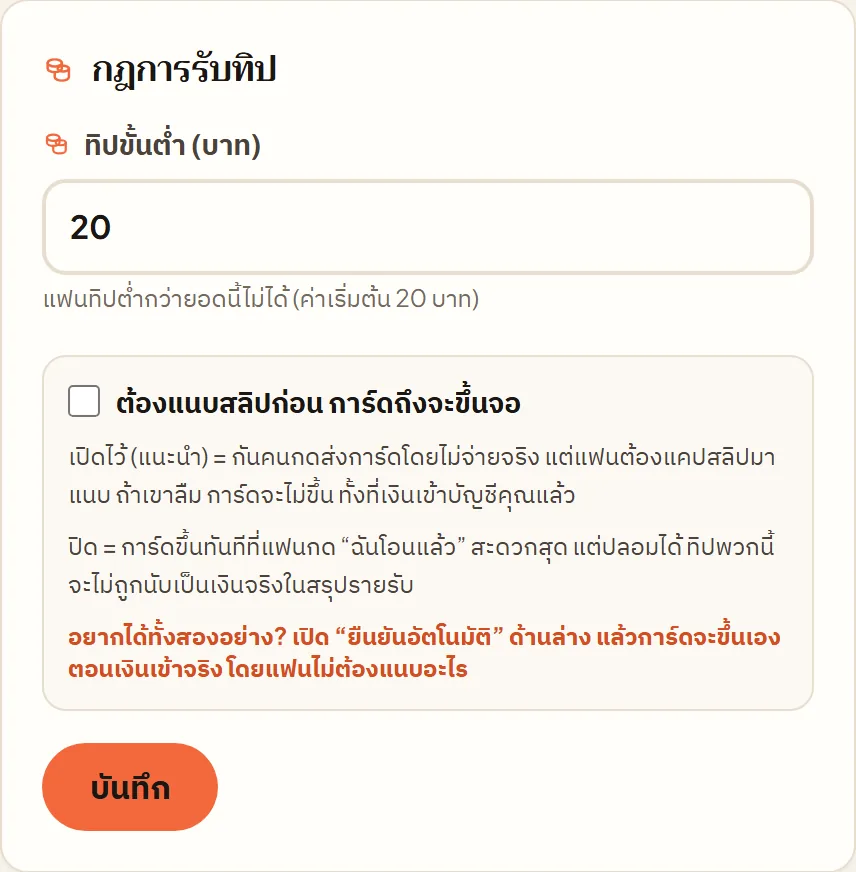 ตรวจสลิปอัตโนมัติแฟนแนบสลิป ระบบเช็คกับธนาคารให้ พอยืนยันแล้วการ์ดขึ้นจอเองวิธีใช้ →กดยืนยันเองได้ทิปไหนที่ระบบยังยืนยันไม่ได้ จะรอให้คุณเช็คยอดในบัญชีแล้วกดยืนยันเองวิธีใช้ →
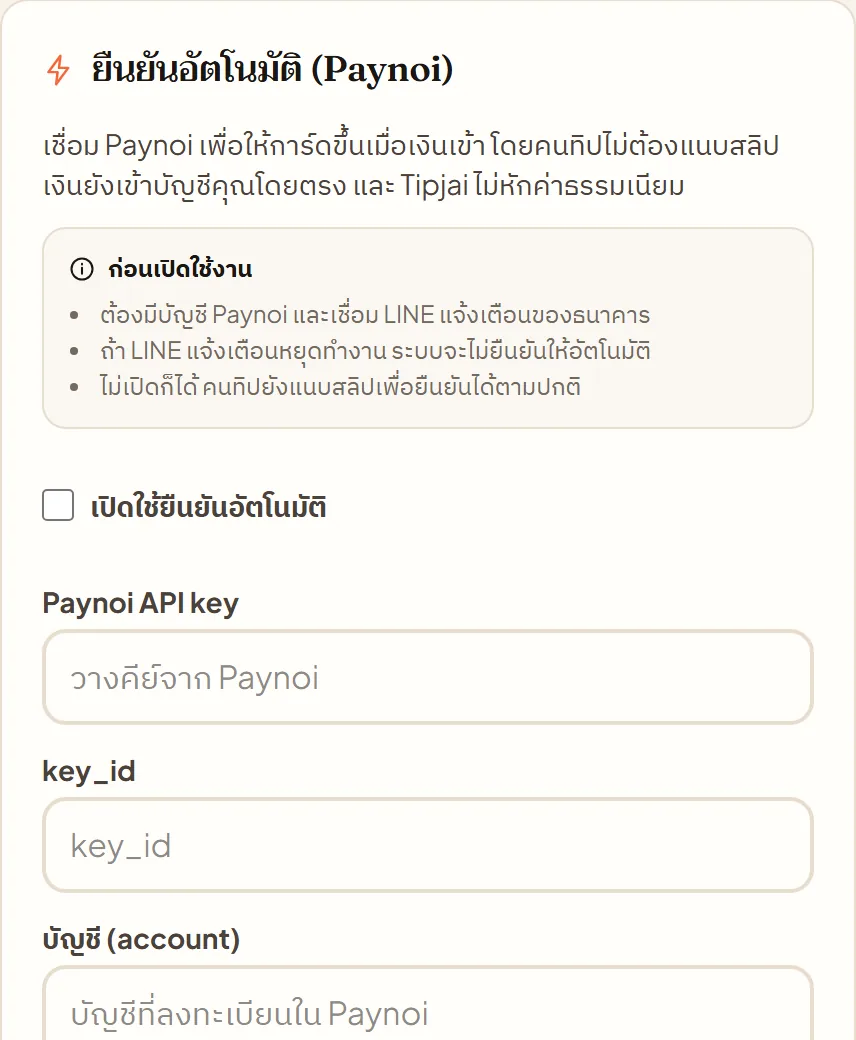 ยืนยันอัตโนมัติให้ทิปยืนยันจากแจ้งเตือนธนาคารของคุณเอง แฟนไม่ต้องแนบสลิป เปิดหรือไม่เปิดก็ได้เริ่มยังไง เปิด ช่องทางรับเงิน ใน Studio แล้วแตะแถว ยืนยันอัตโนมัติ (Paynoi) ที่พับอยู่วิธีใช้ →
ขึ้นจอ
แจ้งเตือนทิปบนสตรีม เลือกการ์ดและเสียงสำหรับ OBS, Streamlabs หรือ TikTok LIVE Studio
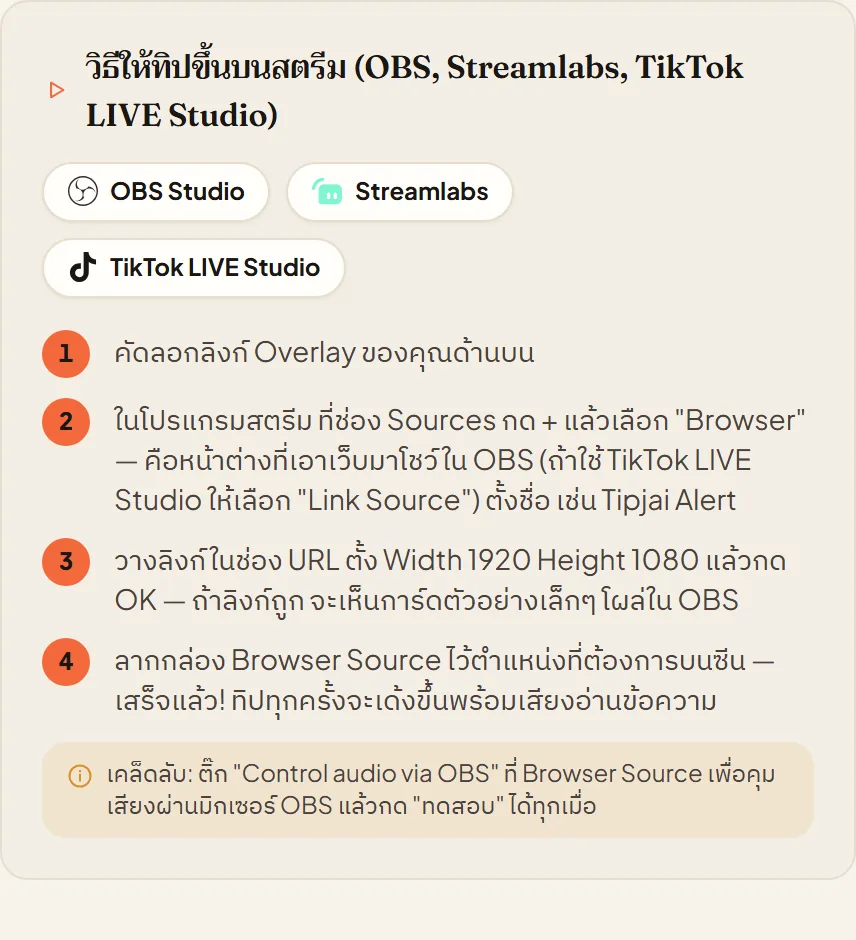 TikTok LIVE Studioใช้ลิงก์เดียวกันเป็น Link Source และมีเคล็ดลับหลังกดเริ่มไลฟ์วิธีใช้ →
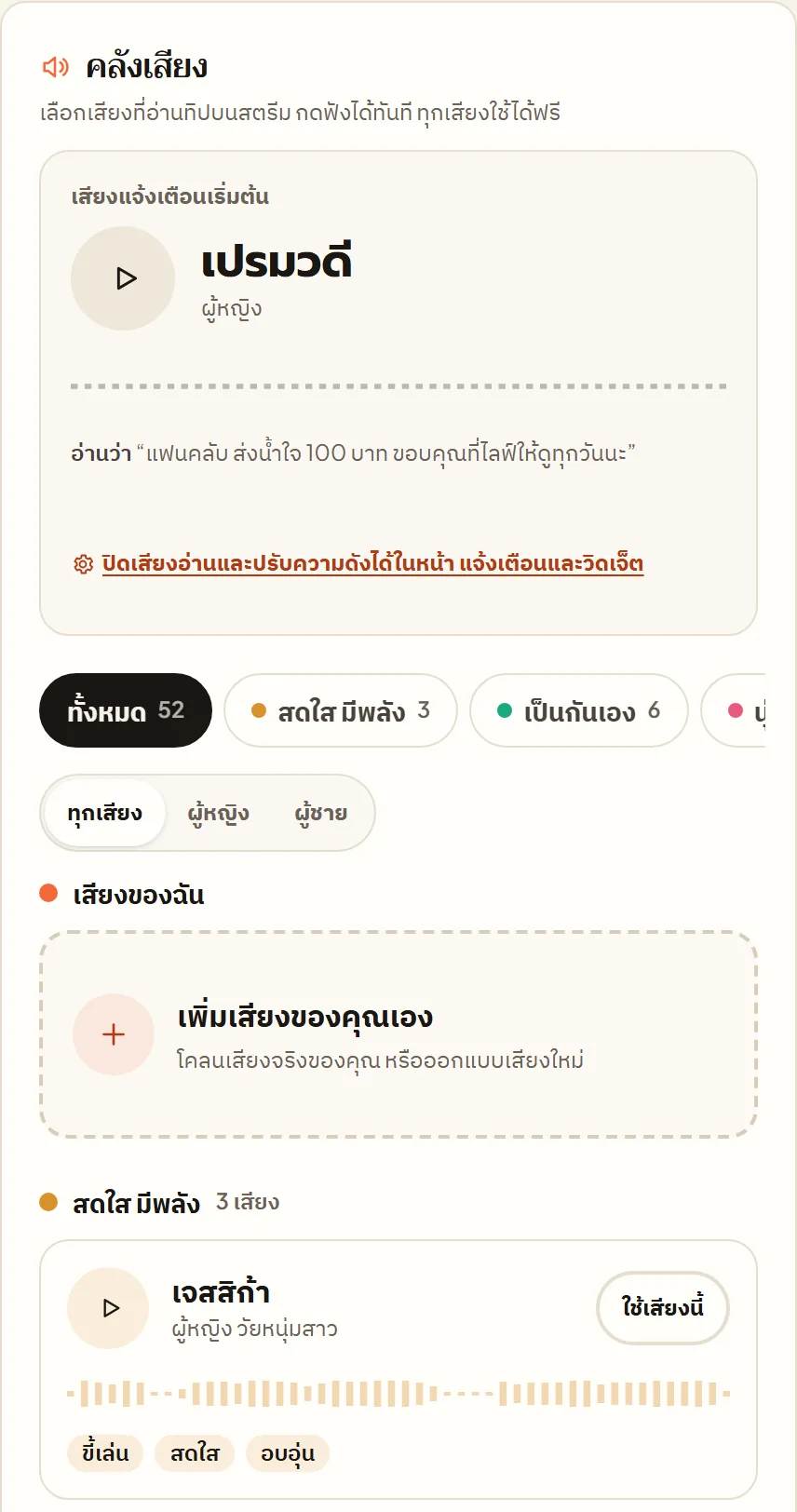 คลังเสียงเลือกเสียงอ่านทิปจากคลังที่จัดเป็นหมวด กรองตามเพศ กดฟังตัวอย่างได้ทันที ทุกเสียงใช้ได้ฟรี มีหลายภาษา รวมภาษาถิ่น และกด ใช้เสียงนี้ ระบบก็บันทึกให้เลยเริ่มยังไง เปิด Studio ส่วน บนสตรีม เลือก เสียงอ่านทิป ไปที่การ์ด คลังเสียง กดเล่นฟังตัวอย่าง แล้วกด ใช้เสียงนี้วิธีใช้ →
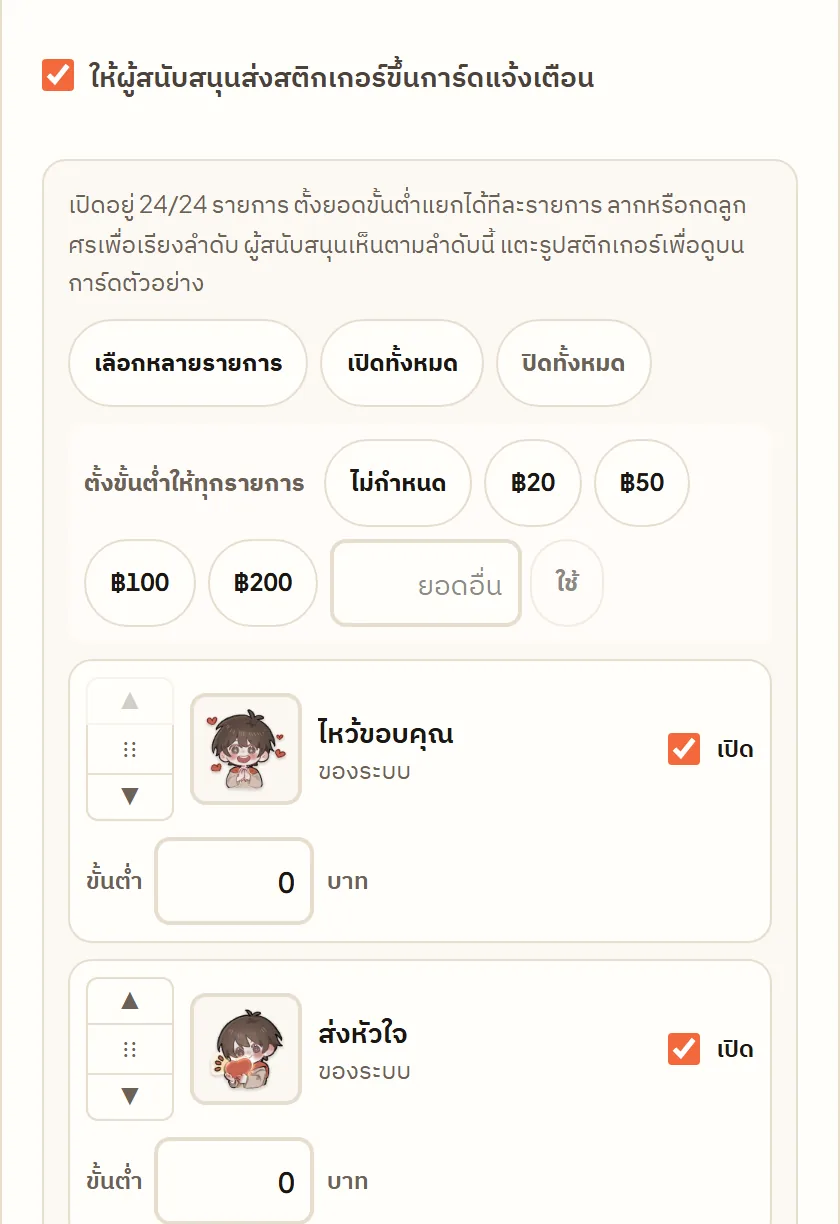 สติกเกอร์และเสียงของคุณเองให้แฟนส่งสติกเกอร์ไปกับทิปและเลือกเสียงแจ้งเตือนเอง ใช้ชุดฟรีของ Tipjai หรืออัปโหลดของคุณเอง ตั้งยอดขั้นต่ำและเรียงลำดับได้เริ่มยังไง เปิด แจ้งเตือนและวิดเจ็ต แท็บ การ์ดแจ้งเตือน ส่วนที่ 4 แล้วติ๊ก ให้ผู้สนับสนุนส่งสติกเกอร์ขึ้นการ์ดแจ้งเตือน ปิดไว้ก่อนจนกว่าคุณจะเปิดวิธีใช้ →คลิปวิดีโอจากผู้สนับสนุนเปิดรับคลิปจากกล้องหรือคลังภาพได้ ยาวไม่เกิน 15 วินาที ตั้งยอดขั้นต่ำเอง คลิปเล่นเมื่อทิปผ่านการยืนยันและกติกาตรวจก่อนขึ้นจอวิธีใช้ →
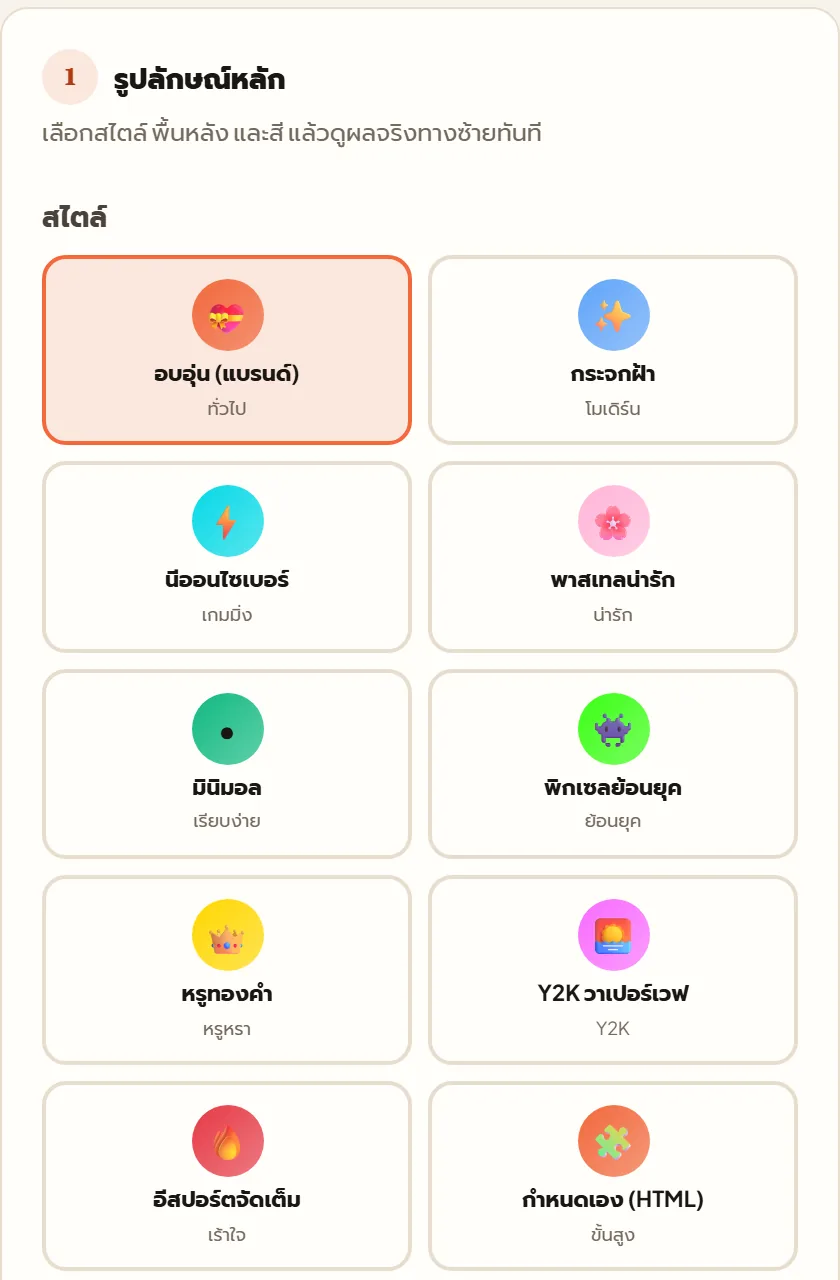 แจ้งเตือนและวิดเจ็ตหน้าเดียวที่ตั้งการ์ดแจ้งเตือน เสียง และวิดเจ็ตบนสตรีม (เดิมชื่อ Overlay Studio) เลือกธีมการ์ดจาก 9 แบบ และรูปแบบการ์ดจาก 4 แบบ คือ การ์ด แถบล่างจอ แถวแบบแชท และยอดเงินตัวใหญ่ ปรับสี เสียง อนิเมชัน ตำแหน่ง และขนาด เห็นตัวอย่างก่อนบันทึก ลิงก์ OBS ซ่อนส่วนที่เป็นความลับไว้เป็นจุด กด แสดง เมื่ออยากเห็นทั้งเส้น ปุ่ม คัดลอก ได้ลิงก์เต็มเสมอเริ่มยังไง เปิด แจ้งเตือนและวิดเจ็ต ใน Studio (เมนู บนสตรีม) ปรับจนพอใจแล้วกด บันทึกแล้วทดสอบบนสตรีมจริง รูปแบบการ์ดอยู่ในขั้นที่ 6 ตำแหน่งและไฟล์ของคุณ
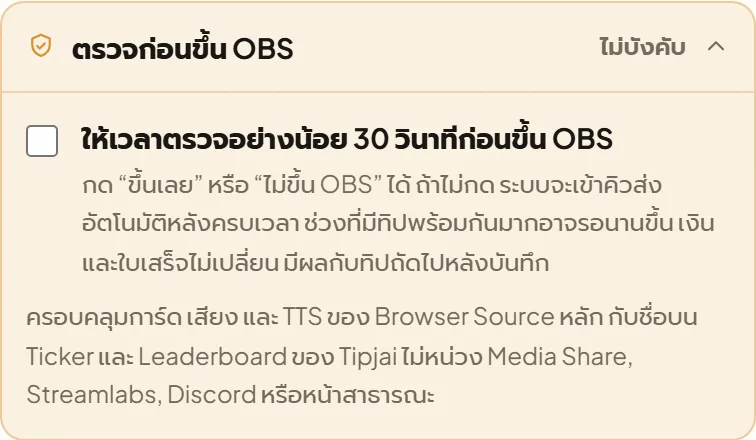 ตรวจก่อนขึ้น OBSให้เวลาคุณดูชื่อและข้อความก่อนอย่างน้อย 30 วินาที อันที่ยังไม่ผ่านตาจะไม่ขึ้นการ์ด แถบทิปวิ่ง อันดับ หรือคลิป Media Share ถ้ากด ไม่ขึ้น OBS การ์ดและคลิปของทิปนั้นจะไม่ขึ้นเลยเริ่มยังไง ในหน้า แจ้งเตือนและวิดเจ็ต เปิดหัวข้อ ตรวจก่อนขึ้น OBS แล้วติ๊ก ให้เวลาตรวจอย่างน้อย 30 วินาทีก่อนขึ้น OBS
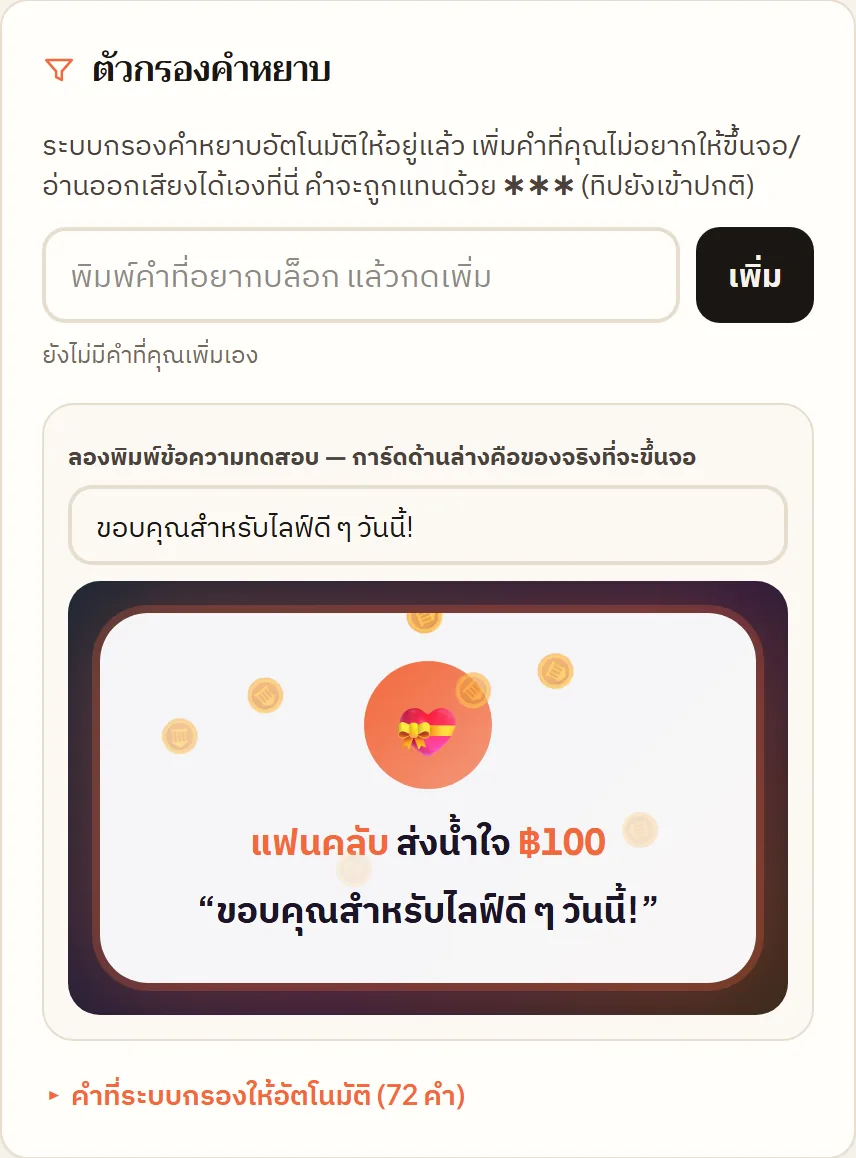 กรองคำหยาบคำหยาบถูกปิดก่อนขึ้นจอและก่อนอ่านออกเสียง เพิ่มคำที่ไม่อยากเห็นเองได้เริ่มยังไง ระบบกรองให้อยู่แล้ว เพิ่มคำของคุณเองได้ในหน้า แจ้งเตือนและวิดเจ็ต ส่วน ตัวกรองคำหยาบ
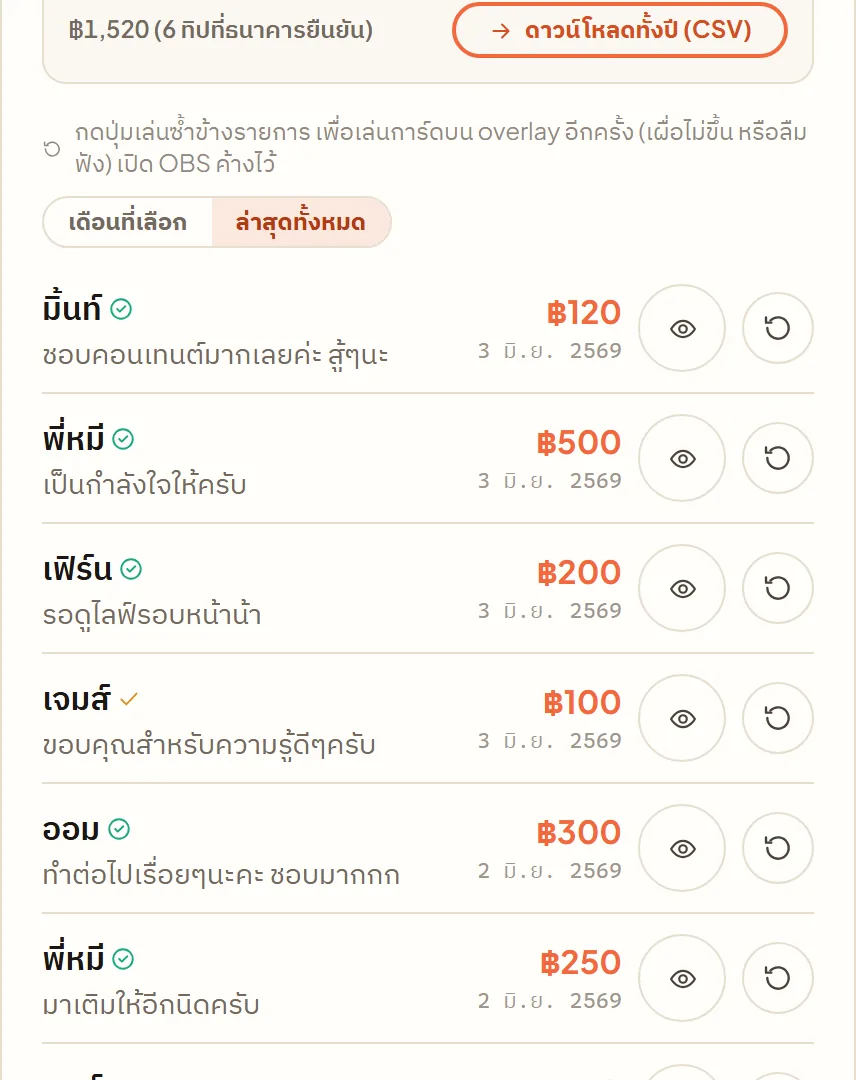 เล่นการ์ดอีกครั้งพลาดการ์ดไหนหรือยังไม่ได้ฟัง กดเล่นซ้ำจากรายการทิปใน Studioเริ่มยังไง หน้า ทิป ใน Studio กดปุ่ม เล่นการ์ดซ้ำบนจอ ข้างทิปนั้น (เปิด OBS ค้างไว้)
ลูกเล่นบนจอ
วิดเจ็ตเสริมที่ทำให้คนดูอยากร่วมสนุก วางลิงก์ฉากรวมใน OBS ครั้งเดียวแล้วจัดวิดเจ็ตที่ขึ้นจอในฉากได้ใน Studio หรือจะใช้ลิงก์แยกทีละตัวก็ได้
วิดเจ็ตทุกตัวเริ่มแบบนี้ เปิด แจ้งเตือนและวิดเจ็ต ใน Studio ไปที่แท็บ วิดเจ็ต แล้วเลือกวิดเจ็ตที่ต้องการ จะวางลิงก์ ฉากรวม ครั้งเดียวแล้วจัดวิดเจ็ตในนั้น หรือคัดลอกลิงก์ของแต่ละวิดเจ็ตไปเพิ่มเป็น Browser Source ขนาด 1920 x 1080 ทีละตัวก็ได้ (ลีก Tipjai เป็นการ์ดเล็ก ใช้ขนาด 420 x 200)


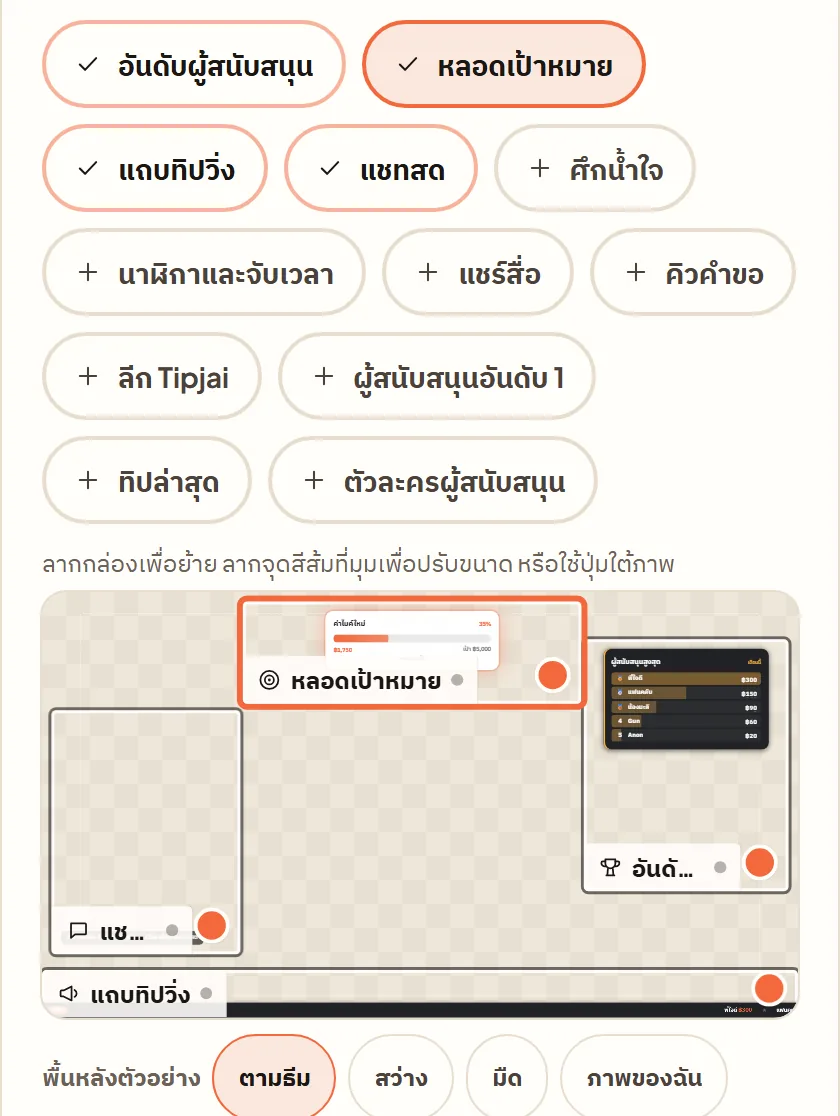 ฉากรวมและฟอนต์วิดเจ็ตลิงก์เดียวใน OBS ใส่ได้หลายวิดเจ็ต เลือกวิดเจ็ตแล้วลากไปวางตรงที่ต้องการ เพิ่มหรือย้ายทีหลังไม่ต้องกลับไปที่ OBS เลือกฟอนต์ ใช้ชุดวิดเจ็ตพร้อมใช้ และดูตัวอย่างที่ตรงกับบนจอจริงวิธีใช้ →
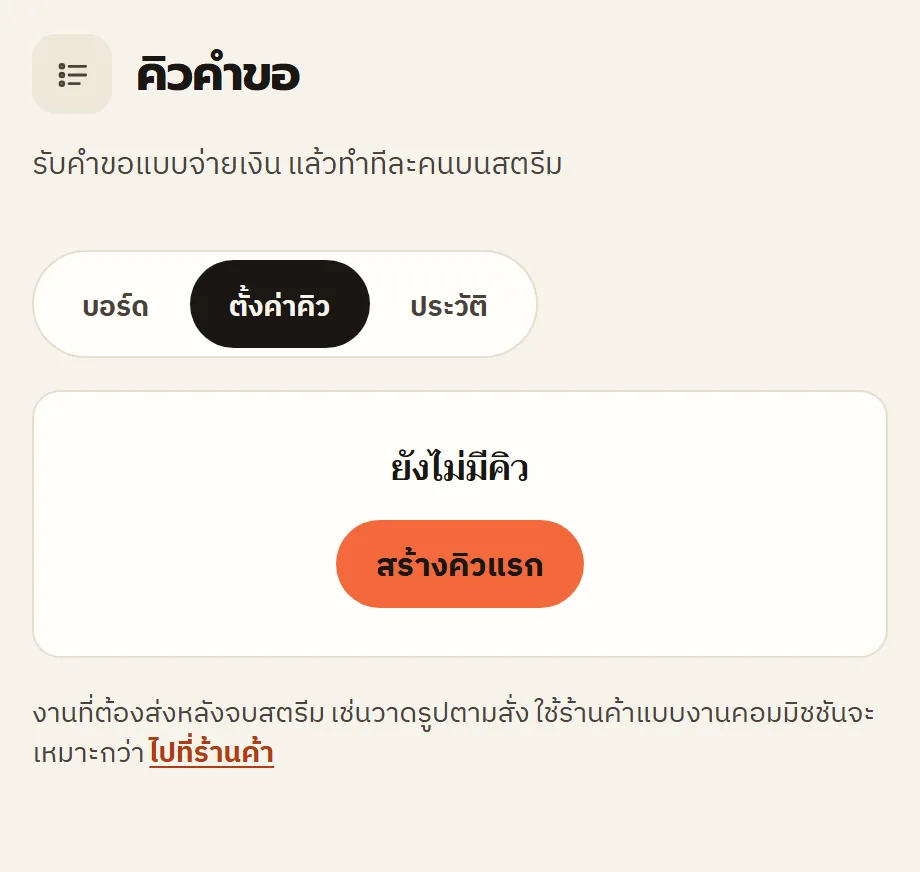 คิวคำขอให้ผู้ชมจ่ายเงินเพื่อขอเพลง ขอเล่นเกม หรือถามคำถาม แล้วคุณทำทีละคนบนบอร์ดจากมือถือหรือคอม การ์ดคิวขึ้น OBS ให้ผู้ชมเห็นว่าถึงใครแล้ว เงินเข้าบัญชีคุณตรง ๆเริ่มยังไง เปิด Studio ส่วน บนสตรีม เลือก คิวคำขอ แท็บ ตั้งค่าคิว กด สร้างคิวแรก แล้วติ๊ก เปิดรับคำขอวิธีใช้ →
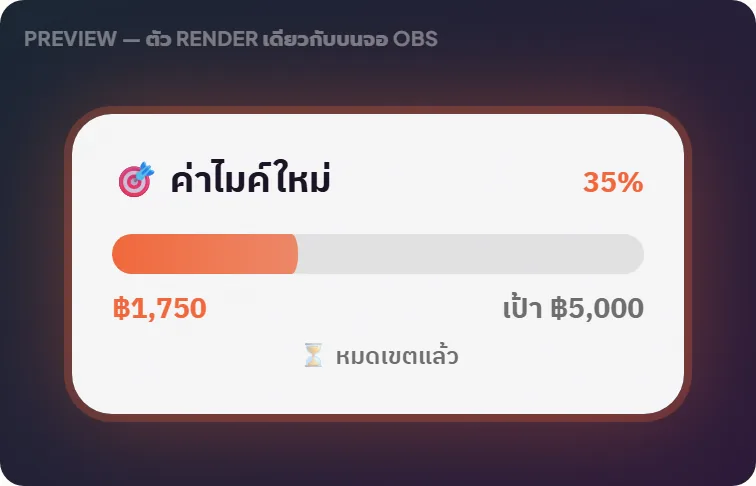 หลอดโด (หลอดเป้าหมาย)ตั้งเป้าพร้อมวันเริ่มและวันจบ เลือกได้ทั้งแบบแถบ หลอด วงกลม และกระปุกน้ำใจ
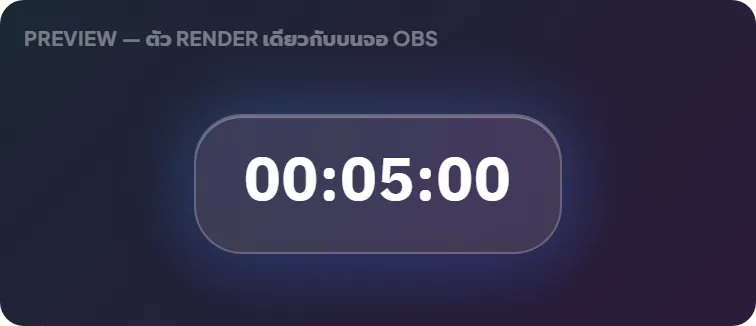 Subathonทิปต่อเวลาไลฟ์ นาฬิกานับถอยหลังขึ้นจอให้คนดูช่วยกันต่อ ตั้งเองได้ว่ายอดไหนเพิ่มหรือลดกี่นาที กติกาทุกข้อขึ้นใต้นาฬิกา และกดหยุดชั่วคราวหรือเริ่มรอบทิปใหม่ได้โดยเวลาบนจอยังอยู่ครบ ถ้าเปิดให้คนดูเลือกเอง หน้าทิปมีปุ่ม เพิ่มเวลา + ลบเวลา − และ ไม่เปลี่ยนเวลา พร้อมบอกก่อนจ่ายว่าทิปนั้นจะเปลี่ยนเวลาเท่าไร และเลือก รูปแบบเวลา ของนาฬิกาได้ว่าเป็น วัน ชั่วโมง นาที วินาที หรือ ชั่วโมงรวม
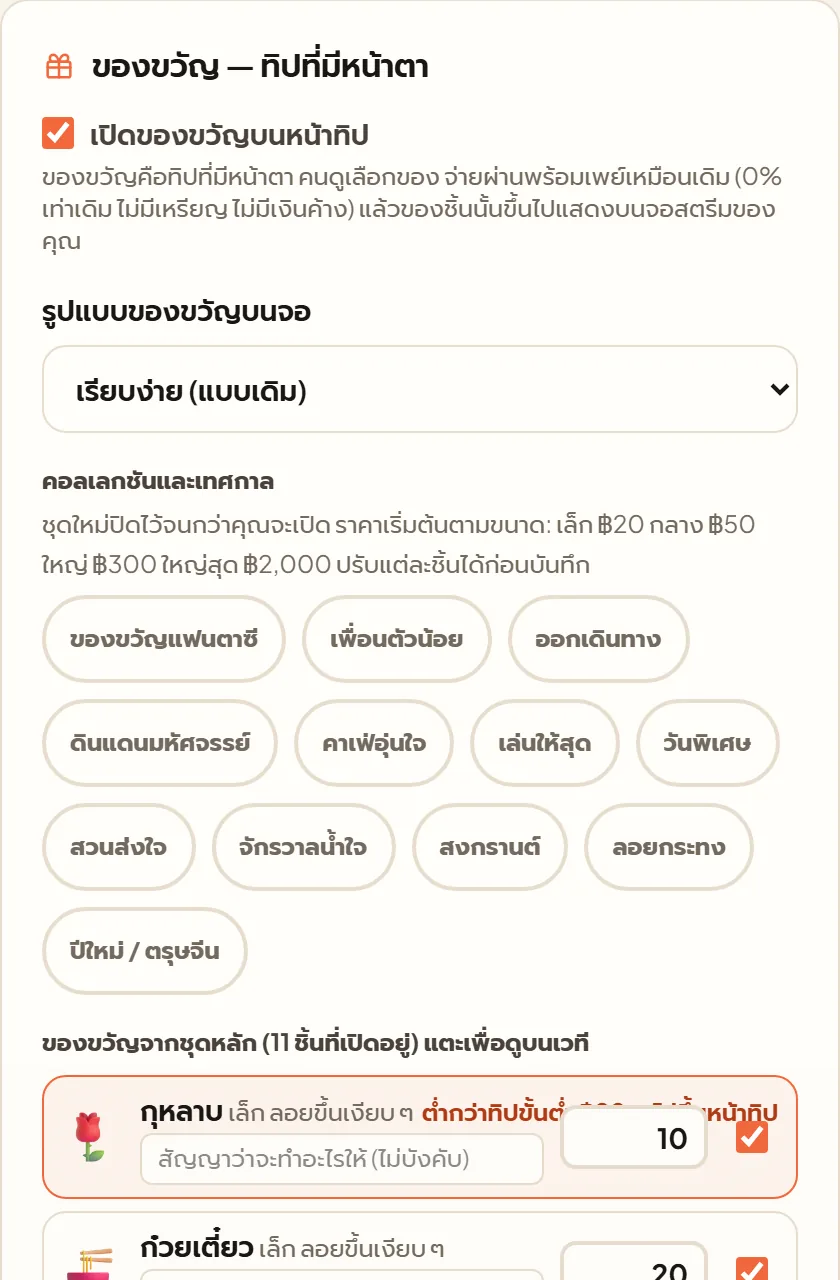 ของขวัญแฟนเลือกของขวัญพร้อมทิป เด้งเป็นภาพเคลื่อนไหวกลางจอ ส่งหลายชิ้นได้เริ่มยังไง เปิด แจ้งเตือนและวิดเจ็ต แท็บ วิดเจ็ต แล้วแตะ ของขวัญ (ใต้ ผู้สนับสนุนเลือกบนหน้าทิป) แฟนจะเห็นให้เลือกบนหน้าทิป
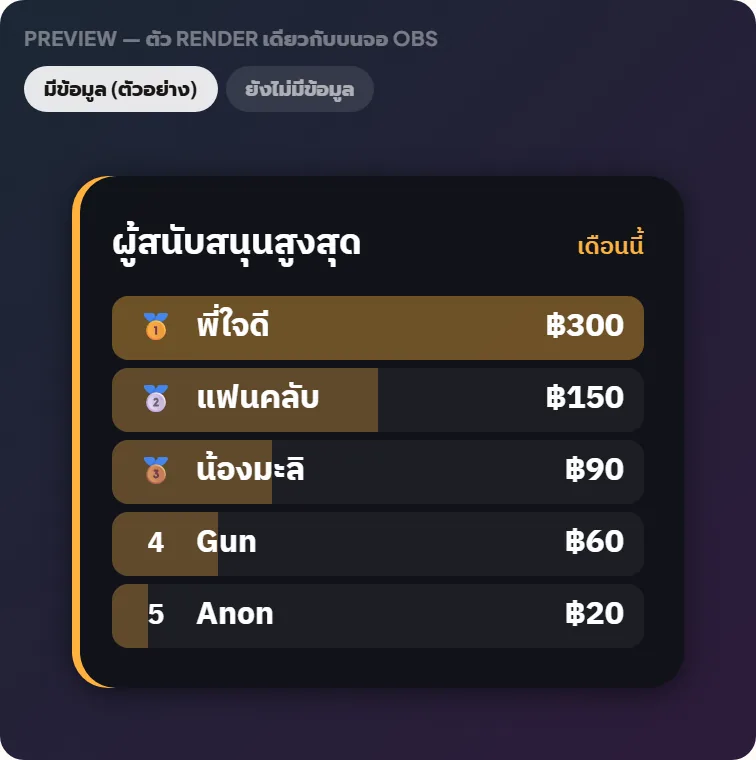 อันดับผู้สนับสนุนโชว์คนที่ส่งน้ำใจมากที่สุด เลือกได้ Top 3, 5, 10 หรือ 25 และช่วงวันนี้ สัปดาห์ เดือน หรือตลอดกาล
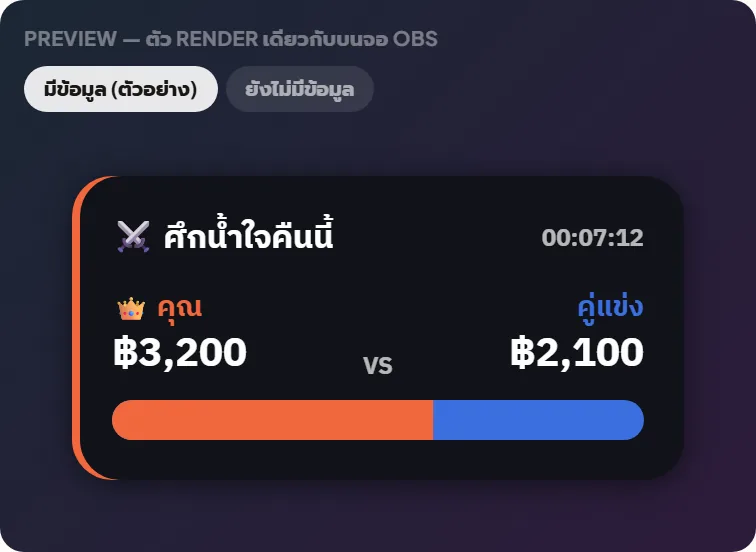 ศึกน้ำใจชวนครีเอเตอร์อีกคนมาแข่งยอดน้ำใจบนจอ ใครซ่อนยอดไว้ อีกฝั่งก็ไม่เห็นยอดนั้น
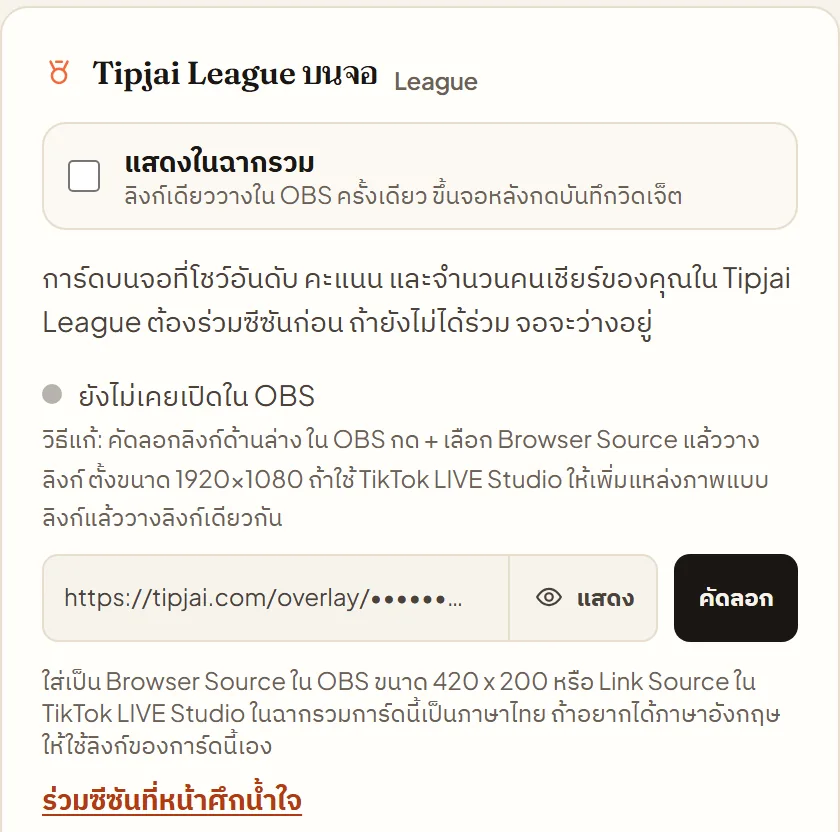 Tipjai Leagueลีกรายเดือนของครีเอเตอร์ ร่วมได้ฟรีที่หน้าศึกน้ำใจ ไม่ต้องท้าใคร คะแนนมาจากจำนวนคนที่มาเชียร์ ไม่ใช่ยอดก้อนใหญ่ก้อนเดียว ตารางไม่แสดงยอดเงิน มีการ์ดอันดับขึ้น OBS และสามอันดับแรกได้เหรียญบนหน้าทิปเริ่มยังไง เปิด Studio ส่วน บนสตรีม เลือก ศึกน้ำใจ แล้วกด ร่วมแข่งซีซันนี้ ในกล่อง Tipjai Leagueวิธีใช้ →
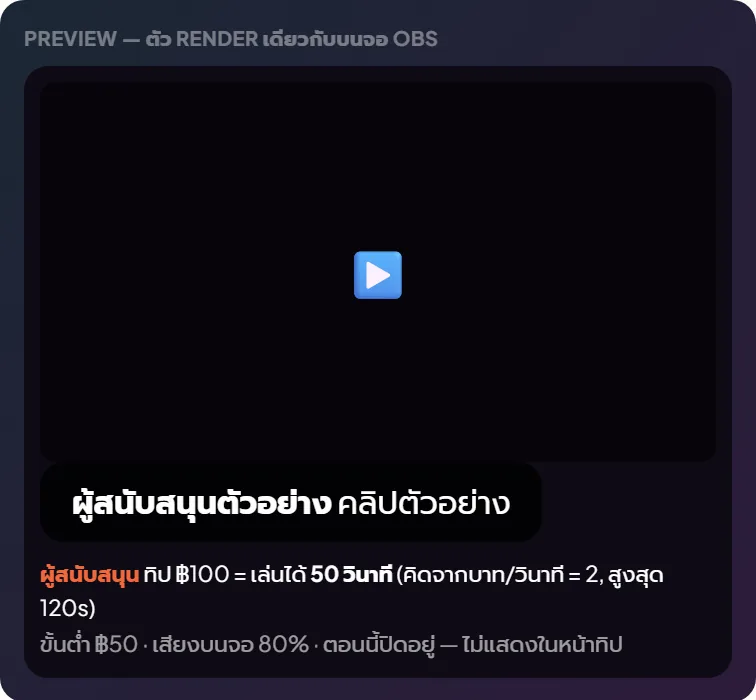 Media Shareแฟนแนบคลิป YouTube รูป เสียง หรือวิดีโอสั้นมากับทิป แล้วสื่อขึ้นจอให้ทุกคนดูด้วยกัน รูป เสียง และวิดีโอเริ่มต้นปิดไว้ คุณเปิดทีละชนิดแล้วเลือกว่าให้ตรวจทีละอันก่อนหรือเล่นทันที ตรวจและอนุมัติได้ในหน้า ระหว่างไลฟ์ หรือส่งลิงก์ให้ผู้ช่วยตรวจแทน ลิงก์ youtube.com/live/ ของไลฟ์ที่จบแล้วก็ใช้ได้ ไลฟ์ที่กำลังออกอากาศอยู่ส่งไม่ได้เริ่มยังไง เปิด แจ้งเตือนและวิดเจ็ต แท็บ วิดเจ็ต แตะ แชร์สื่อ ติ๊ก เปิดให้ผู้ทิปแชร์สื่อบนสตรีม แล้วเลือกชนิดที่รับวิธีใช้ →แชท Twitch และ YouTube รวมกันดึงแชทจาก Twitch และ YouTube Live ขึ้นจอเป็นวิดเจ็ตเดียว ติ๊กได้ทั้งสองช่อง ข้อความเรียงตามเวลาที่มาถึง และมีโลโก้เล็กบอกว่ามาจากไหนเริ่มยังไง เปิด แจ้งเตือนและวิดเจ็ต แท็บ วิดเจ็ต แตะ แชทสด แล้วติ๊ก Twitch หรือ YouTube Live (หรือทั้งสอง) ที่ช่อง อ่านแชทจาก ช่อง Twitch พิมพ์ชื่อช่อง จะมี @ หรือ # นำหน้า หรือวางลิงก์ช่องก็ได้ ส่วน YouTube วางลิงก์ไลฟ์ได้ทั้งแบบ watch?v= และ youtube.com/live/ จากปุ่มแชร์วิธีใช้ →
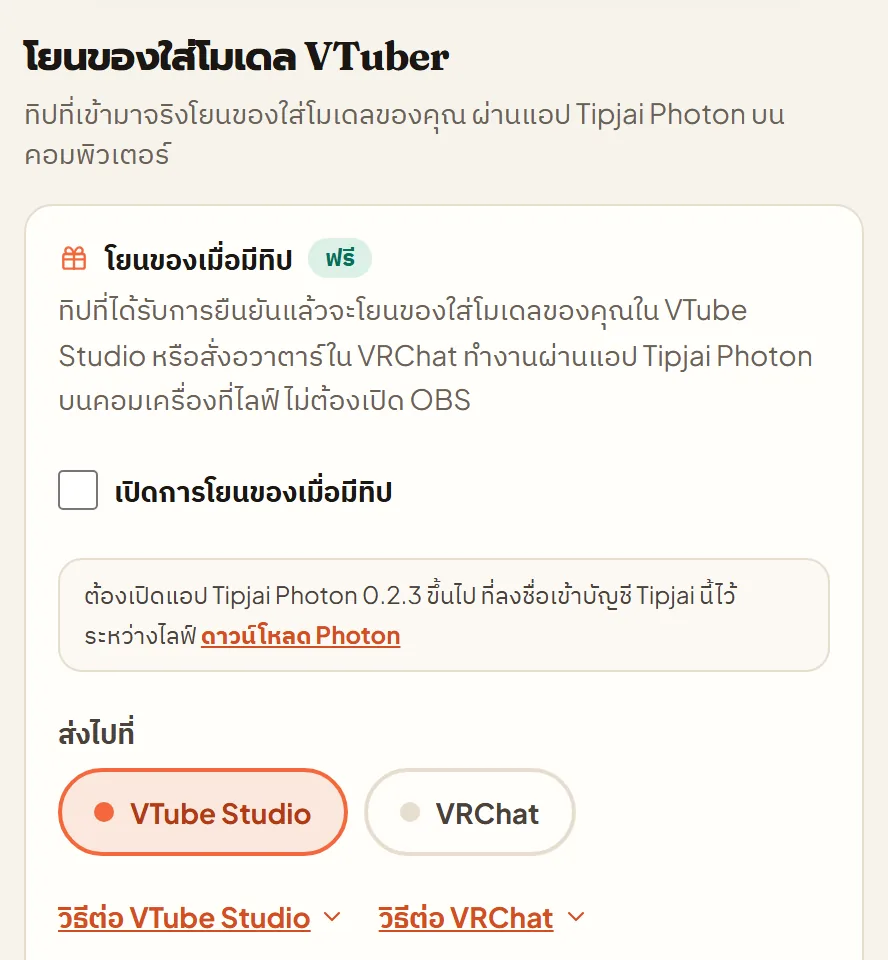 โยนของใส่โมเดล VTuberทิปที่ยืนยันแล้วโยนของใส่โมเดลของคุณใน VTube Studio หรือสั่งอวาตาร์ใน VRChat ผ่านแอป Tipjai Photon ไม่ต้องเปิด OBS ใช้ฟรี คุณตั้งระดับทิป ของที่โยน จำนวน และจุดที่เล็งเองเริ่มยังไง เปิด Studio ส่วน บนสตรีม เลือก แจ้งเตือนและวิดเจ็ต กดปุ่มลัด โยนของใส่โมเดล ติ๊ก เปิดการโยนของเมื่อมีทิป แล้วกด บันทึกการโยนของ (ต้องเปิด Tipjai Photon 0.2.3 ขึ้นไปไว้ และต่อ VTube Studio หรือ VRChat)วิธีใช้ →
หน้าของคุณ
หน้าที่แฟนเห็นเมื่อกดลิงก์ในไบโอ แต่งให้เป็นตัวเอง และพาแฟนไปทุกช่องทางของคุณ

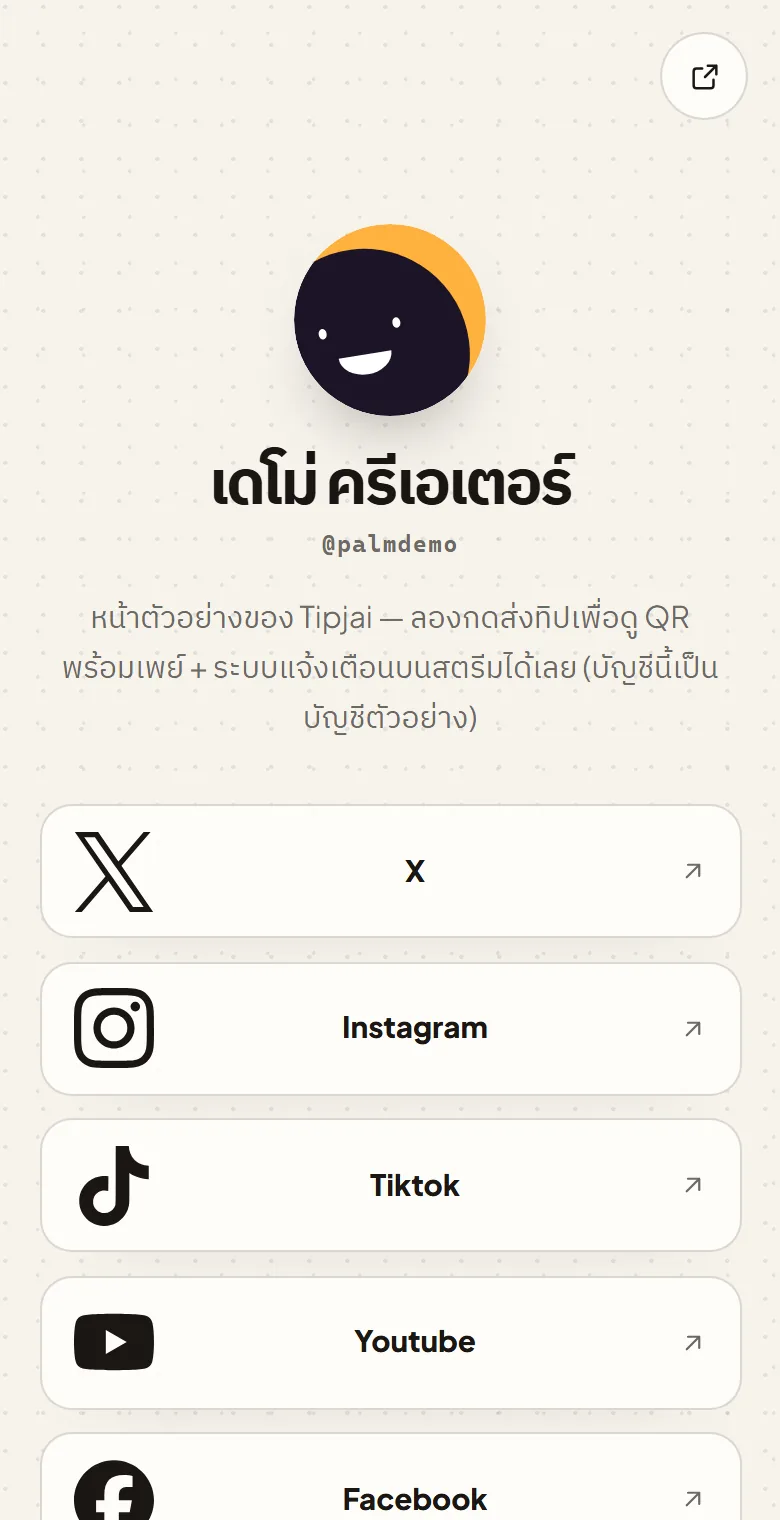 Tipjai Linkหน้ารวมลิงก์ทุกช่องทางที่ link.tipjai.com/ชื่อคุณ มีแม่แบบให้เลือก 20 แบบ จัดลำดับ ตั้งเวลาโชว์ เขียนข้อความบนปุ่มส่งน้ำใจเองได้ไม่เกิน 40 ตัวอักษร (ช่อง ข้อความบนปุ่มส่งน้ำใจ ใต้สวิตช์ แสดงปุ่มส่งน้ำใจ) กด + ปุ่มคัดลอกข้อความ เพื่อใส่ปุ่มให้ผู้ชมคัดลอก LINE ID หรือ @handle ในแตะเดียว (ใส่ได้สูงสุด 6 ปุ่ม) แท็บ JaiCraft (ใต้ชื่อเขียนว่า จัดหน้าให้) สร้างการจัดหน้าให้เลือก 3 แบบจากสิ่งที่คุณเล่า ส่วน Creator Canvas เขียนโค้ดเอง (HTML/CSS) ใส่ช่องที่ออกแบบเองได้ และดูสถิติคลิกพร้อมที่มาของคลิกได้ ลิงก์ที่คุณเพิ่มเองแก้ได้ที่เดียวในหน้า หน้ารวมลิงก์ ของ Studio ส่วนปุ่มโซเชียลของโปรไฟล์แก้ที่ แต่งโปรไฟล์ เปิดมาก็เห็นหน้าเหมือนที่ผู้ชมเห็น และลิงก์ที่ทำไว้ในลิงก์รวมแบบแชร์ทันทีย้ายเข้ามาได้ในแตะเดียวเริ่มยังไง แปะลิงก์นี้ในไบโอ TikTok, IG หรือ YouTube ใช้เป็นลิงก์หลักของคุณได้เลย แก้ได้ที่ Studio เมนู หน้าของฉัน เลือก หน้ารวมลิงก์ แล้วกด เผยแพร่
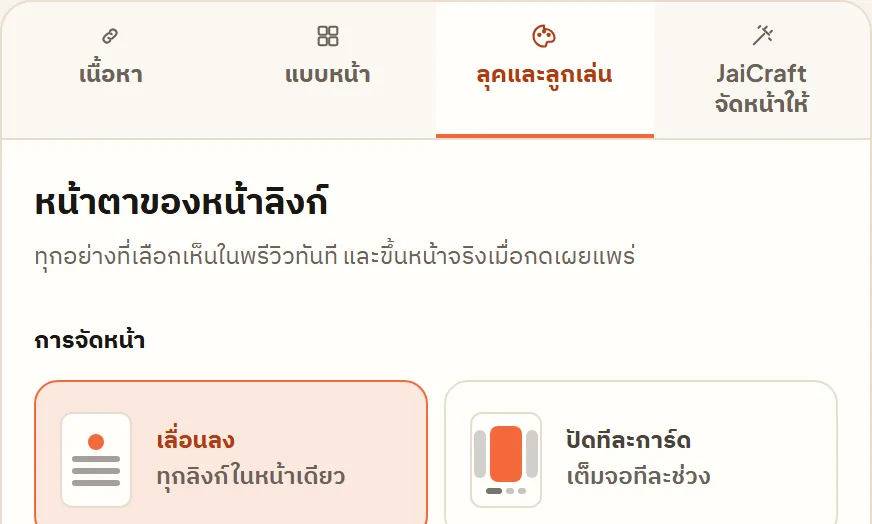 หน้ารวมลิงก์แบบปัดทีละการ์ดเลือกจัดหน้าได้สองแบบ คือ เลื่อนลง ทุกลิงก์ในหน้าเดียว หรือ ปัดทีละการ์ด เต็มจอทีละช่วง แนะนำตัว ลิงก์ และปุ่มส่งน้ำใจ ผู้ชมปัดดูทีละการ์ด แบบปัดยังใช้สีและรูปกลางของ QR ที่คุณตั้งไว้ในหน้า แชร์และ QRเริ่มยังไง เปิด หน้ารวมลิงก์ ใน Studio (ถ้าบนมือถือ กด แก้ไข ก่อน) แท็บ ลุคและลูกเล่น หัวข้อ การจัดหน้า แล้วเลือก ปัดทีละการ์ด และกด เผยแพร่
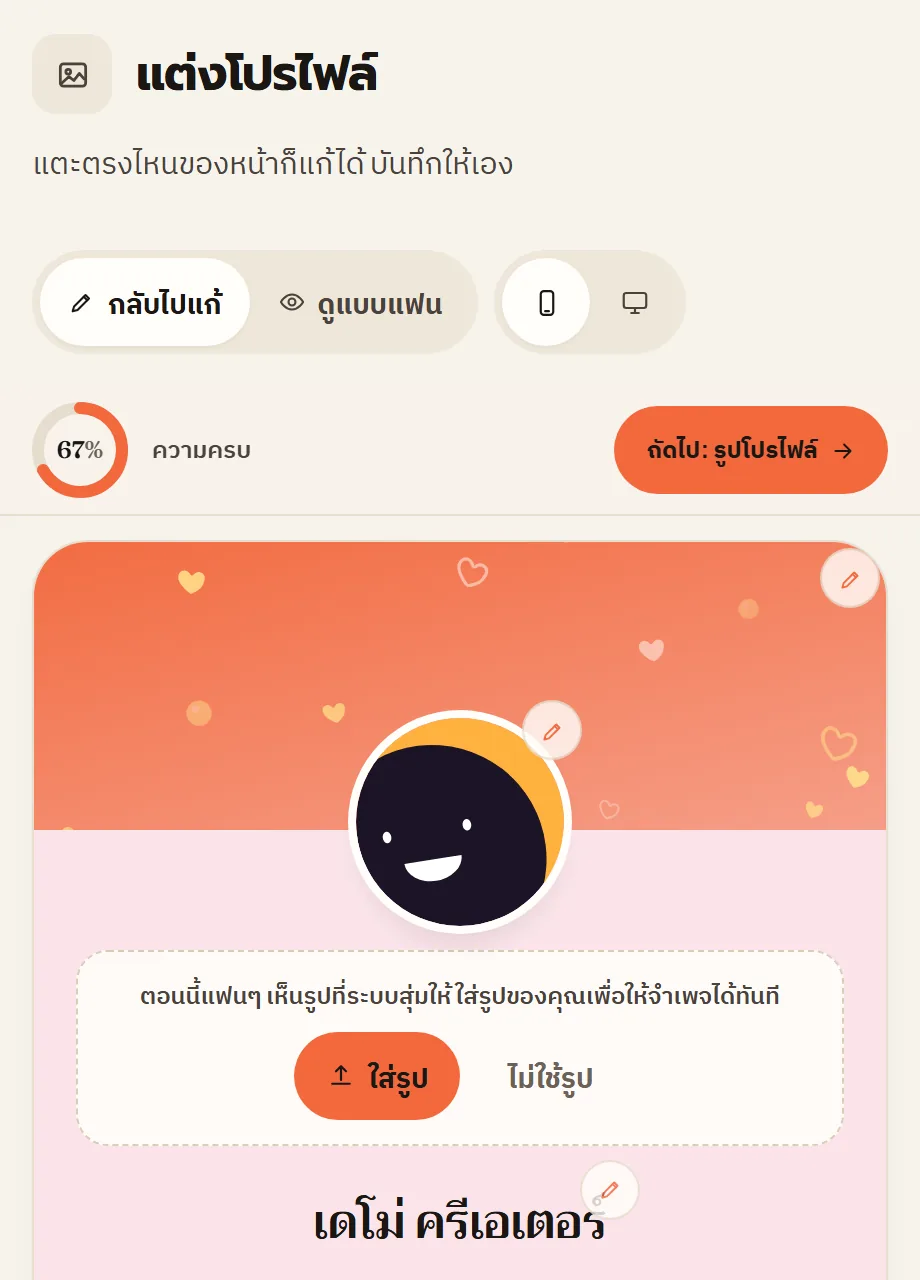 แต่งหน้าทิปใส่ภาพปก รูปโปรไฟล์ สีประจำตัว และเฟรมรูปที่ขยับได้ แตะแก้บนหน้าของคุณเองได้เลย แตะกล่องทิปเพื่อตั้งยอดแนะนำ ข้อความลัด คำบนปุ่ม และเอฟเฟกต์หลังทิปสำเร็จ แล้วเลือกที่ สิ่งที่หน้าแสดง ว่าจะโชว์ยอดทิปและวันเกิดไหม ถ้าหน้าของคุณเคยมีสีพื้นหลังของตัวเองอยู่แล้ว เปลี่ยนไปสีอื่นแล้วยังกลับมาที่ สีเดิม ได้ แม้ปิดแล้วเปิดใหม่ ทุกการแก้บันทึกให้เอง ถ้าเน็ตหลุดระหว่างแก้และคุณยังเปิดหน้าแก้ไว้ จะบันทึกให้ใหม่เองเมื่อเน็ตกลับมา และถ้ารูปปกใช้ไม่ได้ เช่น ใหญ่เกินหรือชนิดไฟล์ไม่ตรง จะบอกเหตุผลให้ทันทีเริ่มยังไง เปิด แต่งโปรไฟล์ ใน Studio (Profile Studio) แล้วแตะส่วนที่อยากแก้ เช่น รูป ปก ชื่อ หรือสี ใต้ภาพหน้าของคุณมีปุ่ม กล่องทิป และ สิ่งที่หน้าแสดง ให้แตะเปิดได้เลย
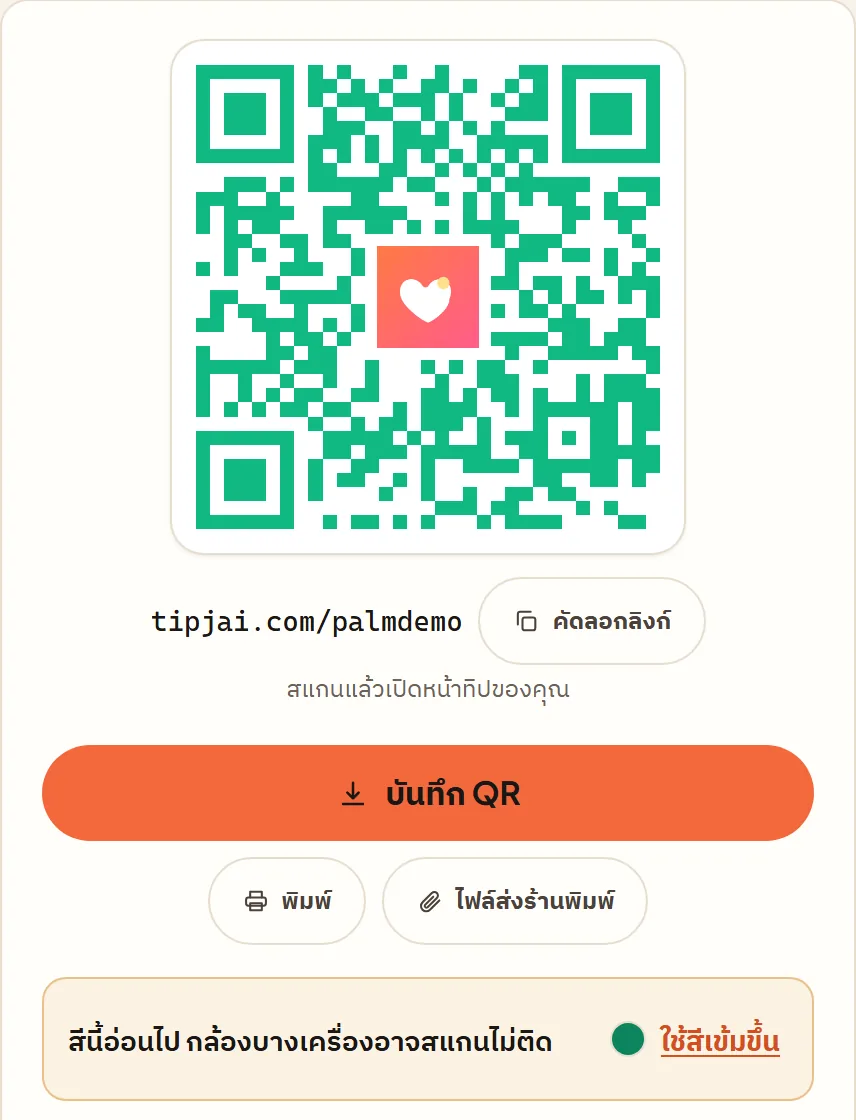 แชร์และ QRคัดลอกลิงก์หน้าทิป บันทึก QR เป็นรูปหรือไฟล์ส่งร้านพิมพ์ แต่งสีและรูปกลางของ QR แล้วแชร์ไป X, Facebook และ LINE ได้ในหน้าเดียว ทุกสีที่ให้เลือกสแกนได้ ถ้าสีอ่อนไปกดครั้งเดียวได้สีเดิมที่เข้มพอ QR บนหน้ารวมลิงก์แบบปัดทีละการ์ดเปลี่ยนตาม คนที่ไม่ได้เข้าสู่ระบบก็ทำ QR ของหน้าทิปที่มีอยู่แล้วได้เริ่มยังไง เปิด Studio เมนู หน้าของฉัน เลือก แชร์และ QR แล้วกด บันทึก QR หรือกด แต่ง QR เพื่อเลือกสีและรูปกลางวิธีใช้ →
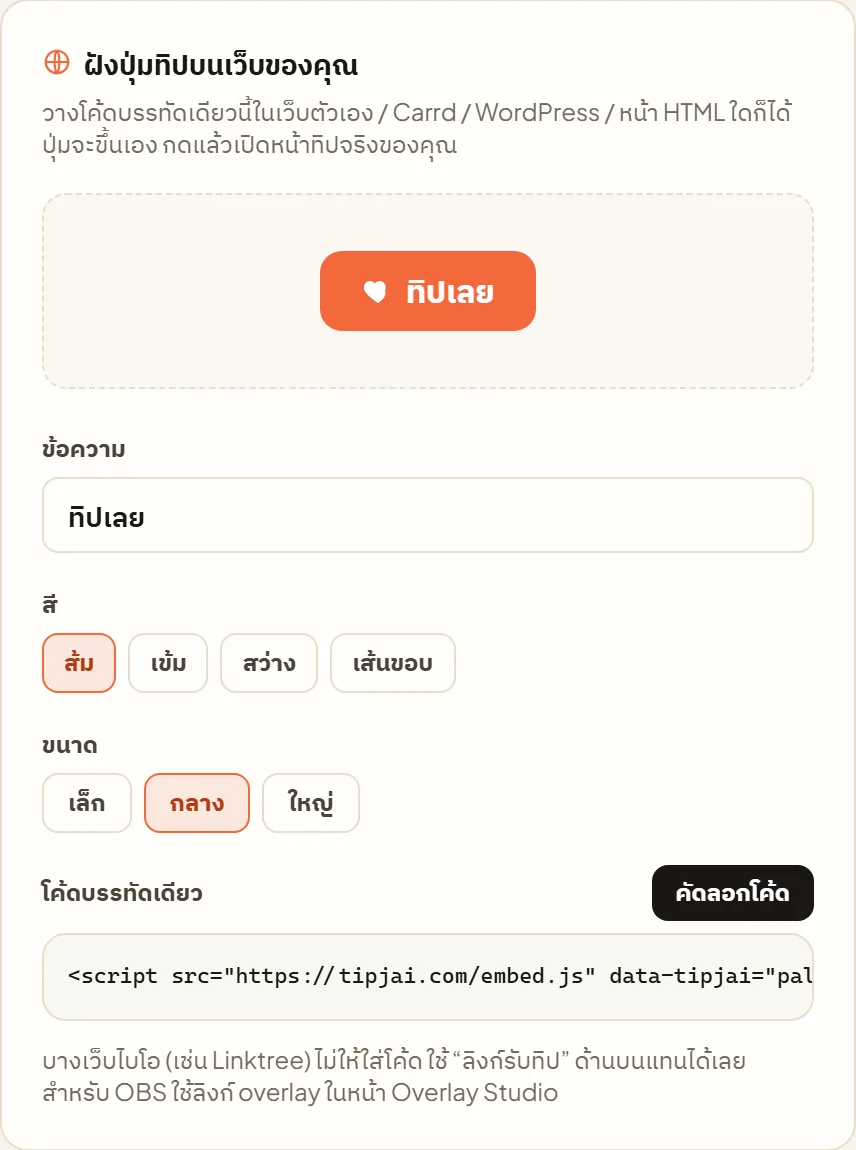 ปุ่มทิปบนเว็บของคุณวางโค้ดบรรทัดเดียว ได้ปุ่มส่งน้ำใจบนเว็บไซต์หรือบล็อกของคุณ เลือกข้อความ สี และขนาดของปุ่มได้ กดแล้วเปิดหน้าทิปจริงของคุณในแท็บใหม่เริ่มยังไง เปิด Studio เมนู หน้าของฉัน เลือก แชร์และ QR แล้วแตะ ฝังปุ่มทิปบนเว็บของคุณ ปรับข้อความ สี และขนาด แล้วกด คัดลอกโค้ดวิธีใช้ →
ขายและสมาชิก
รายได้ที่มากกว่าทิป ทุกการจ่ายเงินยังเข้าบัญชีคุณโดยตรงเหมือนเดิม


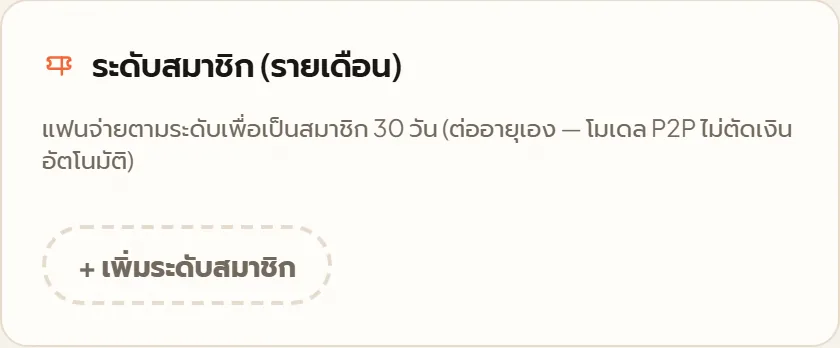 สมาชิกรายเดือนตั้งระดับสมาชิกให้แฟนสนับสนุนประจำ พร้อมสิทธิ์ที่คุณกำหนดเอง แฟนต่ออายุเองเริ่มยังไง ตั้งระดับสมาชิกได้ในหน้า แจ้งเตือนและวิดเจ็ต ส่วน วิดเจ็ต
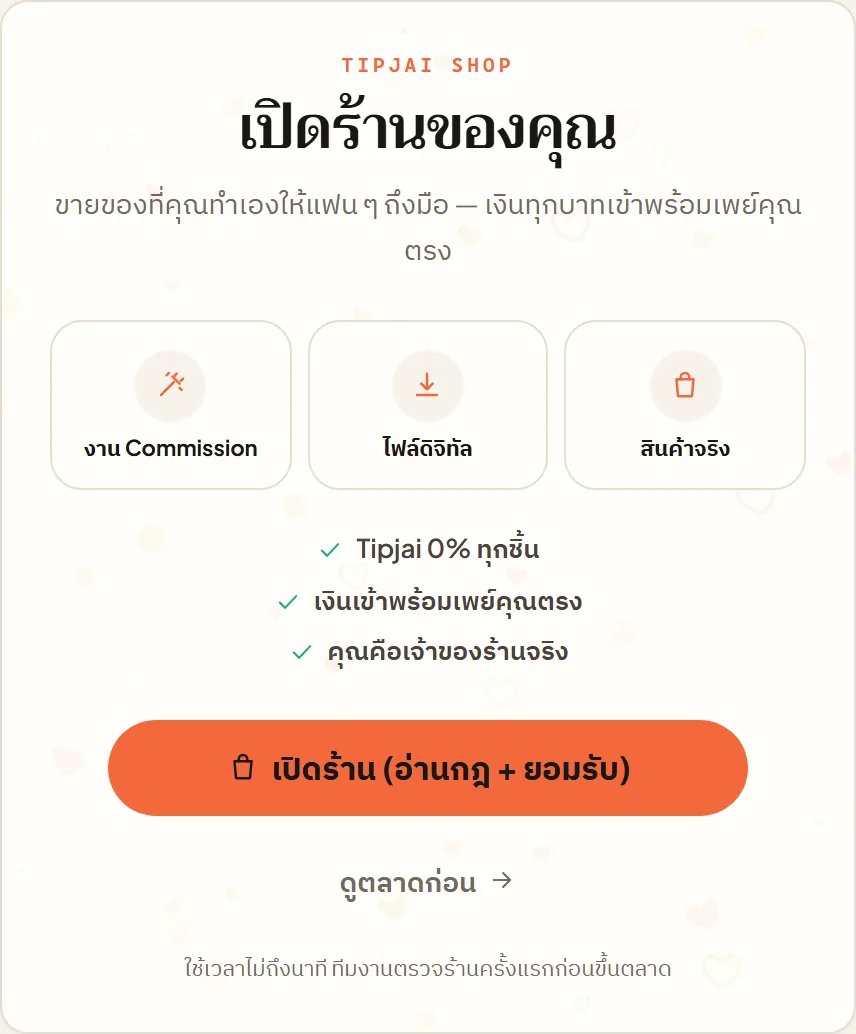 ร้านค้าและออเดอร์ขายงานสั่งทำ ไฟล์ดิจิทัล หรือสินค้าจริง เงินเข้าพร้อมเพย์คุณตรง ๆ มีรายการเช็กบอกว่าร้านพร้อมขายหรือยัง หน้าออเดอร์ช่วยตรวจสลิป บันทึกการคืนเงิน จัดส่ง และพิมพ์ใบปะหน้า ใบแพ็กของ ใบเสร็จเริ่มยังไง เปิดหมวด ขายของ ในเมนู Studio แล้วเลือก ร้านค้า ส่วนออเดอร์กดปุ่ม คำสั่งซื้อ ในหน้าร้านค้าวิธีใช้ →
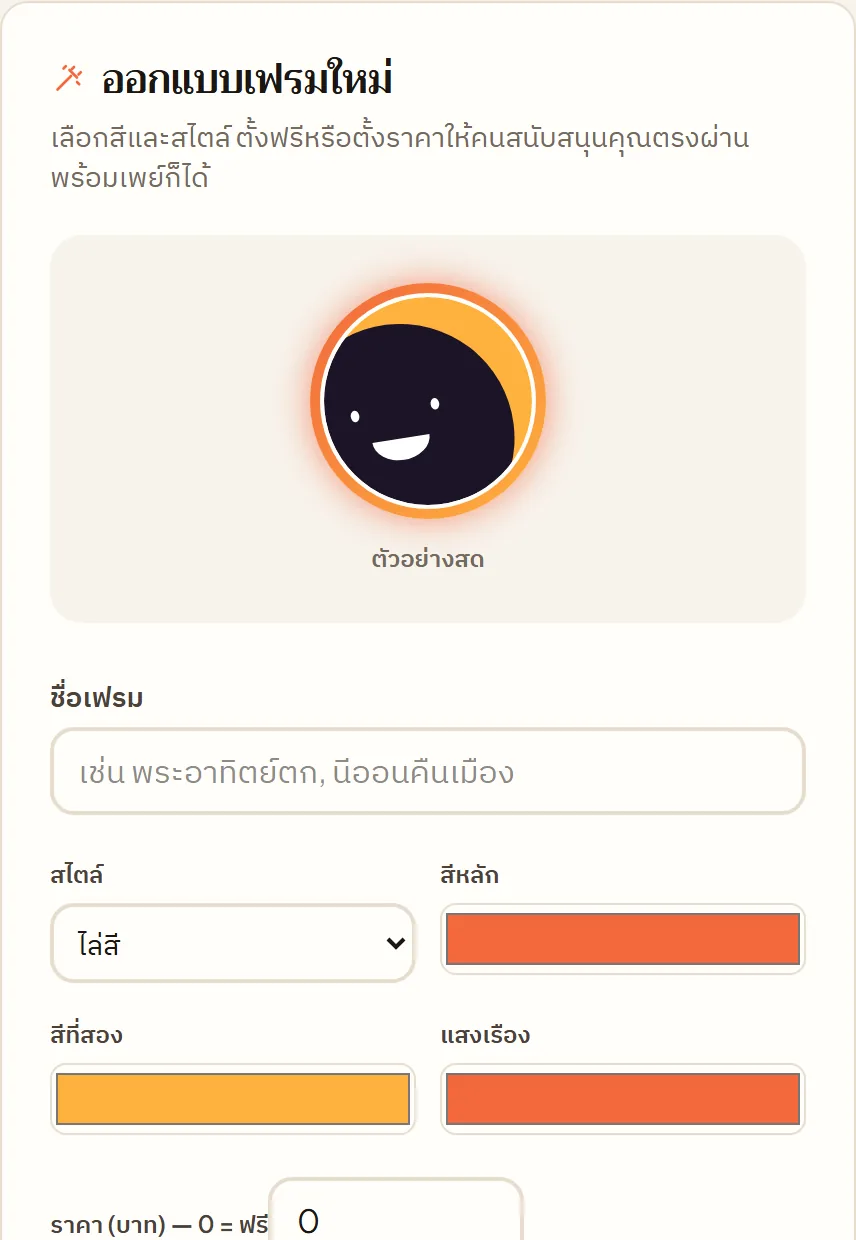
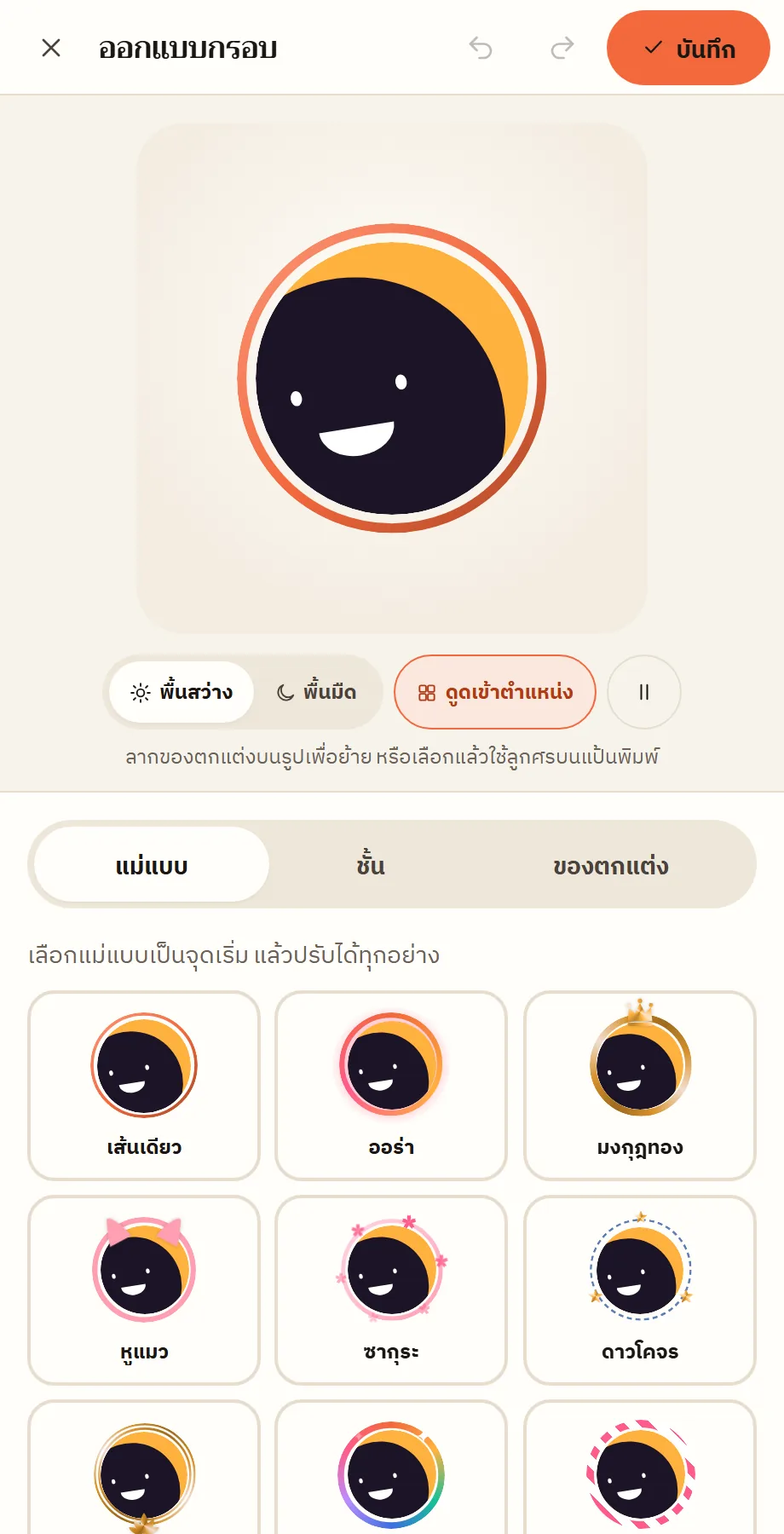 กรอบรูปโปรไฟล์ออกแบบกรอบรอบรูปโปรไฟล์เองได้สูงสุด 10 ชั้น ทั้งวง แสงเรือง ของตกแต่ง 24 แบบ (หัวใจ ดาว มงกุฎ หูแมว ปีก และอื่นๆ) แบบสีไล่สีหรือโลหะ และการเคลื่อนไหวเบาๆ เริ่มจากแม่แบบ ลากของตกแต่งบนรูปให้ดูดเข้าตำแหน่ง กด ย้อนกลับ ได้ทุกขั้น และดูได้เลยว่าเล็กสุดที่คนเห็นเป็นยังไง กด บันทึก แล้วเลือก เก็บไว้ใช้เอง (ใส่ได้ทันที ไม่ขึ้นตลาด) หรือ ส่งเข้าตลาด (ทีมงานตรวจก่อน ตั้งฟรีหรือตั้งราคาก็ได้ เงินเข้าพร้อมเพย์คุณตรงๆ) ทุกกรอบที่ออกแบบเองและที่ได้จากตลาดอยู่ใน คอลเลกชันของฉัน และลองใส่กรอบในตลาดก่อนรับได้ (เดิมเรียกว่า ตลาดของตกแต่ง)เริ่มยังไง เปิดหมวด ขายของ ในเมนู Studio แล้วเลือก กรอบรูปโปรไฟล์ กด ออกแบบกรอบใหม่ เพื่อเปิดตัวแต่งกรอบ หรือ ดูตลาด เพื่อดูกรอบที่วางขาย
 คอลเลกชันของฉันทุกกรอบของคุณอยู่ที่เดียวในหน้า กรอบรูปโปรไฟล์ ทั้งที่ออกแบบเองและที่ได้จากตลาด กรองดู ทั้งหมด ที่ออกแบบเอง หรือ จากตลาด แตะ ใส่ เพื่อใส่บนโปรไฟล์ ถอดกรอบ แก้ไข ทำสำเนาไปแก้ ส่งเข้าตลาด หรือเอาออกจากตลาด แต่ละกรอบบอกสถานะ ส่วนตัว รอตรวจ อยู่ในตลาด หรือไม่ผ่านการตรวจ กรอบที่ใส่ก่อนมีตัวแต่งใหม่ยังหน้าตาเหมือนเดิมทุกอย่างเริ่มยังไง เปิดหมวด ขายของ ในเมนู Studio แล้วเลือก กรอบรูปโปรไฟล์
เครื่องมือช่วยงาน
ของที่ช่วยให้คุณทำงานน้อยลง ตั้งแต่หน้าทำงานรวมจนถึงบอทใน Discord

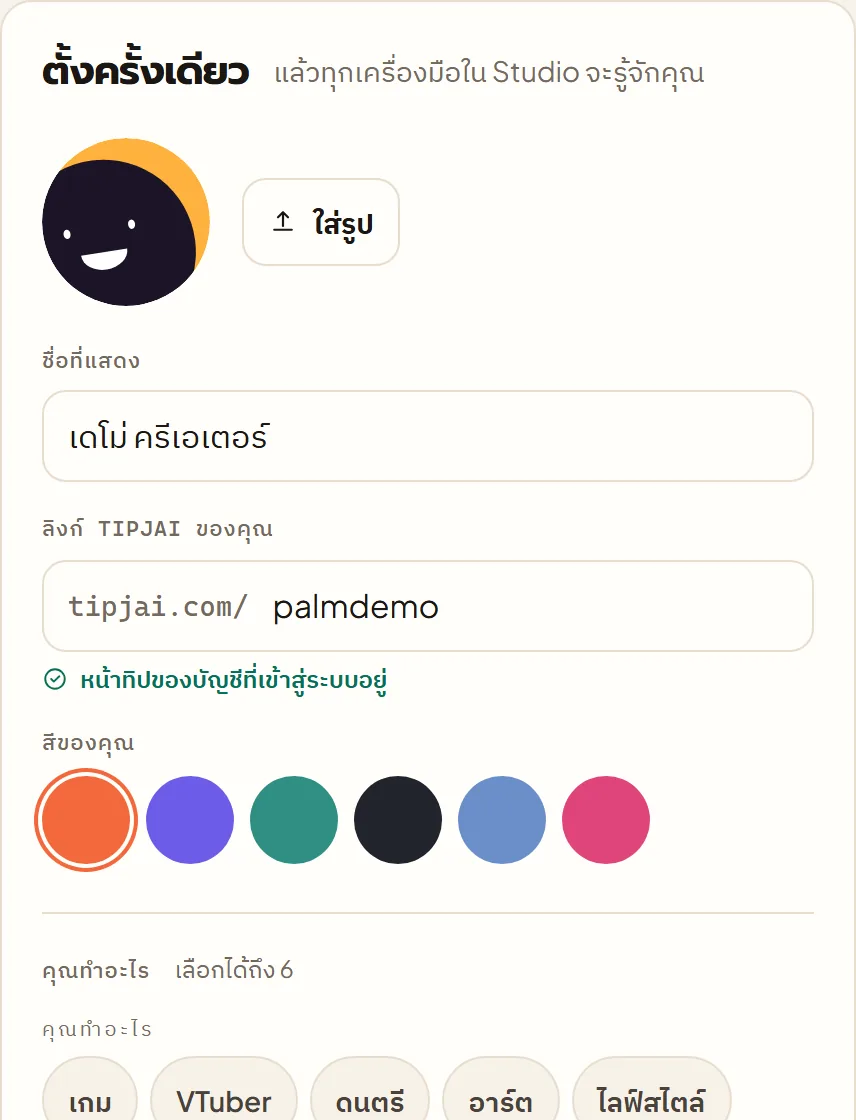 Tipjai Studioบ้านหลังเดียวของครีเอเตอร์ที่ studio.tipjai.com เปิดแล้วเข้าหน้า ภาพรวม ของคุณเลย เมนู 7 หมวด หน้าหลัก ทิปและรายได้ หน้าของฉัน บนสตรีม ขายของ บัญชี และเครื่องมือฟรี ชื่อหน้าเป็นภาษาไทยที่บอกว่าแต่ละหน้าทำอะไร และหัวข้อของหน้าตรงกับชื่อในเมนู ช่องค้นหาค้นเจอการตั้งค่าในแต่ละหน้าด้วยคำที่คุณพิมพ์เอง เช่น ปิดทิปเล่น ขนาดปก ปิดเสียงอ่าน หรือ แจ้งเตือนมือถือ กดผลแล้วเปิดตรงจุดนั้นพร้อมกรอบสีให้เห็นว่าอยู่ตรงไหน ถ้าค้นไม่เจอ กด ค้นในคู่มือ แล้วคู่มือนี้ค้นคำเดียวกันให้ หรือกด ถามทีมงาน และเมนูที่รูปของคุณมุมขวาบนมี ช่วยเหลือและคู่มือ ตัวเลขหรือสถานะที่มาจากการตั้งค่ากดไปที่ตั้งค่านั้นได้เลย เช่น กล่องทิปเล่นในหน้าทิปมี ปิดทิปเล่น และ @ชื่อลิงก์ใต้ชื่อในแต่งโปรไฟล์มี เปลี่ยนที่อยู่หน้าเริ่มยังไง เปิด studio.tipjai.com แล้วเข้าสู่ระบบ เข้าครั้งเดียวใช้ได้ทั้ง tipjai.com, Studio และหน้าลิงก์ ลิงก์เดิมแบบ tipjai.com/dashboard พามาที่ Studio ให้เอง บนคอมพิวเตอร์ เมนูด้านซ้ายแสดงชื่อทุกหน้าเลย กด ย่อเมนู เพื่อพับเหลือไอคอน Studio จำไว้ให้ หมวด เครื่องมือฟรี พับอยู่ และหมวด ขายของ พับอยู่จนกว่าจะมีร้านหรือกรอบรูป แตะชื่อหมวดเพื่อเปิด บนคอมพิวเตอร์ ปุ่มบัญชีในแถบด้านบนของ tipjai.com เป็นรูปโปรไฟล์ของคุณ (ถ้ายังไม่มีรูป จะเป็นภาพที่หน้าทิปของคุณสร้างให้) กดแล้วเห็นชื่อ @ชื่อลิงก์ กับ หน้าของฉัน เปิด Studio ครีเอเตอร์ที่คุณสนับสนุน และ ออกจากระบบ บนมือถือ เปิดเมนูของเว็บจะเห็นรูปและรายการเดียวกันที่หัวเมนู
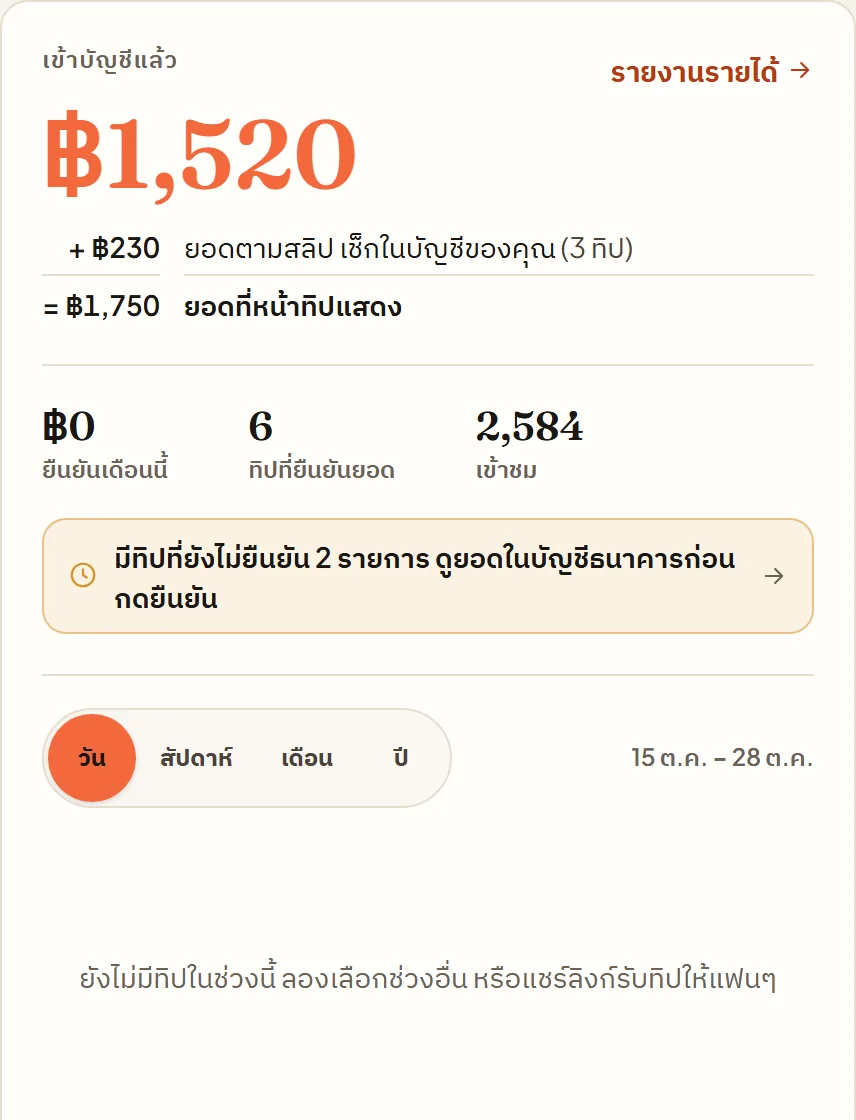 ภาพรวมหน้าแรกของคุณใน Studio ขั้นต่อไปที่ควรทำอยู่ในการ์ดเดียว พร้อมวงบอกความครบของหน้า และการ์ดหายไปเองเมื่อทำครบ ยอดเงินอยู่ในกล่องเดียวพร้อมกราฟ หัวข้อ เข้าบัญชีแล้ว ตัวเลขใหญ่คือยอดที่ธนาคารหรือผู้ให้บริการยืนยันแล้ว ใต้ตัวเลขบวกให้เห็นว่ายอดที่หน้าทิปของคุณแสดงรวมมาจากไหน กราฟบอกยอดวันนี้ให้เห็นเลย ผู้ช่วยครีเอเตอร์สรุปให้บรรทัดเดียว ถัดลงมามีแถวแชร์ลิงก์ และรายการ เพิ่มเติม แถวละเรื่อง ได้แก่ ยืนยันตัวตน (ขึ้นเมื่อยังไม่ได้ยืนยัน) Tipjai Wrapped (ขึ้นหลังมีทิปแรกที่ยืนยันแล้ว) ลิงก์ชวนครีเอเตอร์คนอื่น และ Discord ส่วนทิปเล่นย้ายไปอยู่หน้า ทิป ถ้ายังไม่มีรูปโปรไฟล์ ขั้นรูปมาก่อนขั้นอื่นต่อจากช่องทางรับเงิน การ์ดบอกว่าตอนนี้แฟนเห็นรูปที่ระบบสุ่มให้ แล้วให้เลือก ใช้รูปจากบัญชีที่ใช้เข้าสู่ระบบ ในแตะเดียว เลือกรูปอื่น หรือ ไม่ใช้รูป ใส่แล้วการ์ดไปขั้นถัดไปเองเริ่มยังไง เปิด Studio แล้วจะเข้าหน้า ภาพรวม เอง หรือเลือก ภาพรวม ในหมวด หน้าหลัก ของเมนูวิธีใช้ →
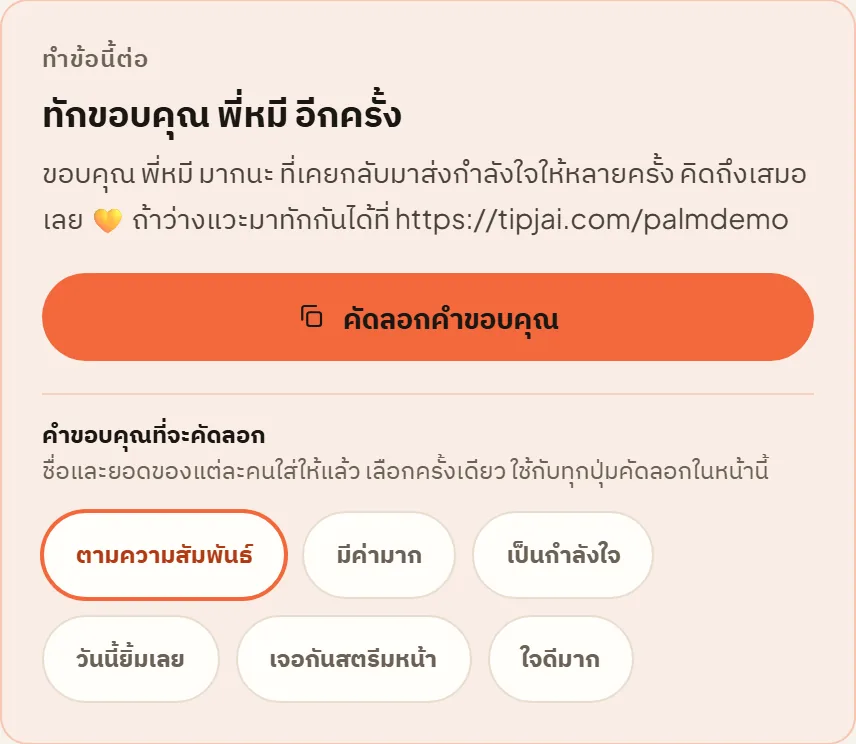 คำขอบคุณสำเร็จรูปหน้า ผู้สนับสนุน เลือกคำขอบคุณได้ 5 แบบ คือ มีค่ามาก เป็นกำลังใจ วันนี้ยิ้มเลย เจอกันสตรีมหน้า และ ใจดีมาก ใส่ชื่อและยอดของแต่ละคนไว้ให้แล้ว เลือกคำลงท้าย ครับ ค่ะ หรือ กลาง ได้เมื่อเลือกหนึ่งในห้าแบบนี้ หรือใช้ ตามความสัมพันธ์ ที่ร่างให้ตามว่าเขาเป็นคนใหม่ คนที่กลับมาซ้ำ หรือคนที่หายไปนาน เลือกครั้งเดียวใช้กับทุกปุ่มคัดลอกในหน้านั้น การ์ดนี้ขึ้นเมื่อมีผู้สนับสนุนที่ยืนยันยอดแล้วเริ่มยังไง เปิด Studio เมนู ทิปและรายได้ เลือก ผู้สนับสนุน แล้วเลือกคำขอบคุณที่การ์ด คำขอบคุณที่จะคัดลอก ก่อนกด คัดลอกคำขอบคุณ หรือ ร่างคำขอบคุณ ของแต่ละคน
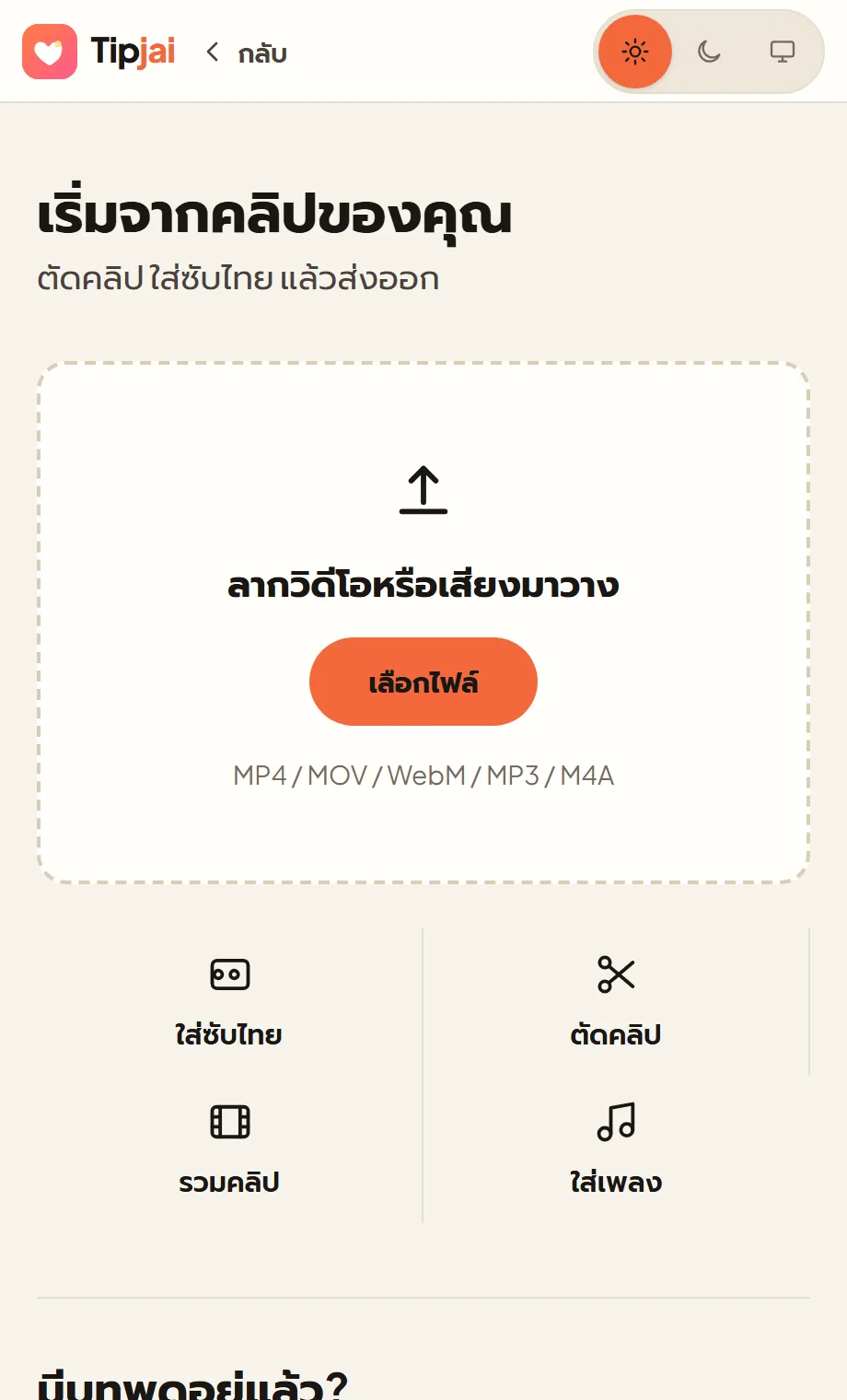 ตัดต่อและซับอัตโนมัติถอดเสียงช่วงที่เลือกเป็นซับ จัดลำดับ แบ่งหรือลบคลิป และย้อนกลับด้วย Undo/Redo ก่อนดาวน์โหลดวิดีโอหรือไฟล์ซับเริ่มยังไง เปิดเครื่องมือตัดต่อใน Studio แล้วเลือกคลิปของคุณ ถ้าอุปกรณ์รวมคลิปหรือใส่เพลงไม่ได้ ระบบจะแจ้งก่อนส่งออก หากต้องลดความละเอียดจะแจ้งขนาดที่ได้
 บอท Discordถามเรื่อง Tipjai ในเซิร์ฟเวอร์ และคลิกขวาที่ชื่อคนเพื่อส่งน้ำใจ เชื่อมบัญชีเพื่อใช้ /me และ /overlay แล้วเลือกเปิดแจ้งเตือนทิปทาง DM ได้เริ่มยังไง เข้าชุมชนได้จาก tipjai.com/discord การเชื่อมบัญชีใช้บัญชีครีเอเตอร์ที่มีหน้าทิปแล้ว เปิดหน้า เชื่อมต่อและแจ้งเตือน ใน Studio (เมนู บัญชี) แล้วกด เชื่อม Discord ในการ์ด บัญชี Discord สำหรับบอทและ DM ถ้าระบบแจ้งว่าคนละบัญชี กด เข้าสู่ระบบด้วยบัญชีเดิม เชื่อมเสร็จแล้ว Studio จะกลับมาที่หน้า เชื่อมต่อและแจ้งเตือน การ์ดถัดมามีสวิตช์ ทิปของฉันใน #tip-pulse ไว้เลือกว่าจะให้ทิปที่ยืนยันยอดกับธนาคารแล้วของคุณขึ้นห้อง #tip-pulse ของ Discord ชุมชน Tipjai ไหม ทิปจะขึ้นเมื่อหน้าของคุณแสดงยอดทิปอยู่
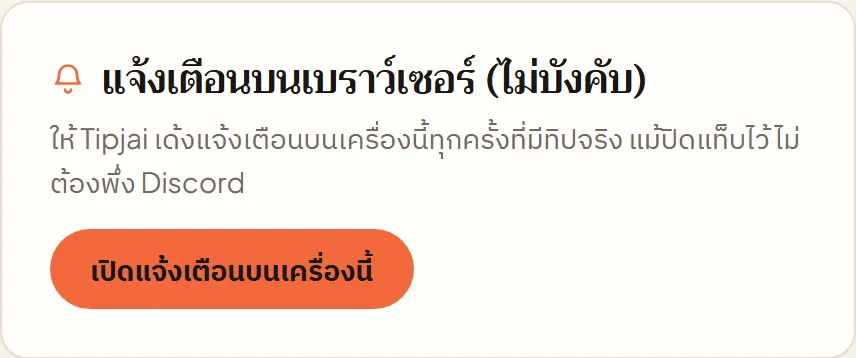 แจ้งเตือนแฟนที่กดติดตามได้แจ้งเตือนเมื่อคุณเริ่มไลฟ์ ส่วนคุณได้แจ้งเตือนเมื่อมีทิปรอยืนยันเริ่มยังไง แฟนกด เตือนฉันเมื่อไลฟ์ บนหน้าของคุณ ส่วนคุณกด เปิดแจ้งเตือนบนเบราว์เซอร์นี้ ในหน้า เชื่อมต่อและแจ้งเตือน ของ Studio แล้วอนุญาตเมื่อเบราว์เซอร์ถาม
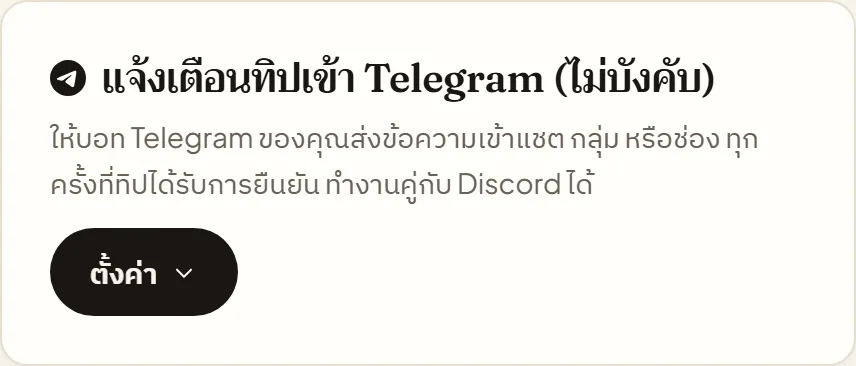 แจ้งเตือนทิปเข้า Telegramทิปที่ยืนยันแล้วเด้งเป็นข้อความในแชต กลุ่ม หรือช่อง Telegram ของคุณ ใช้คู่กับ Discord ได้ และมีปุ่มส่งทดสอบเริ่มยังไง ใน Studio เปิดหน้า เชื่อมต่อและแจ้งเตือน (เมนู บัญชี) กด ตั้งค่า ในการ์ด แจ้งเตือนทิปเข้า Telegram ใส่โทเคนบอทกับ Chat ID แล้วกด บันทึก
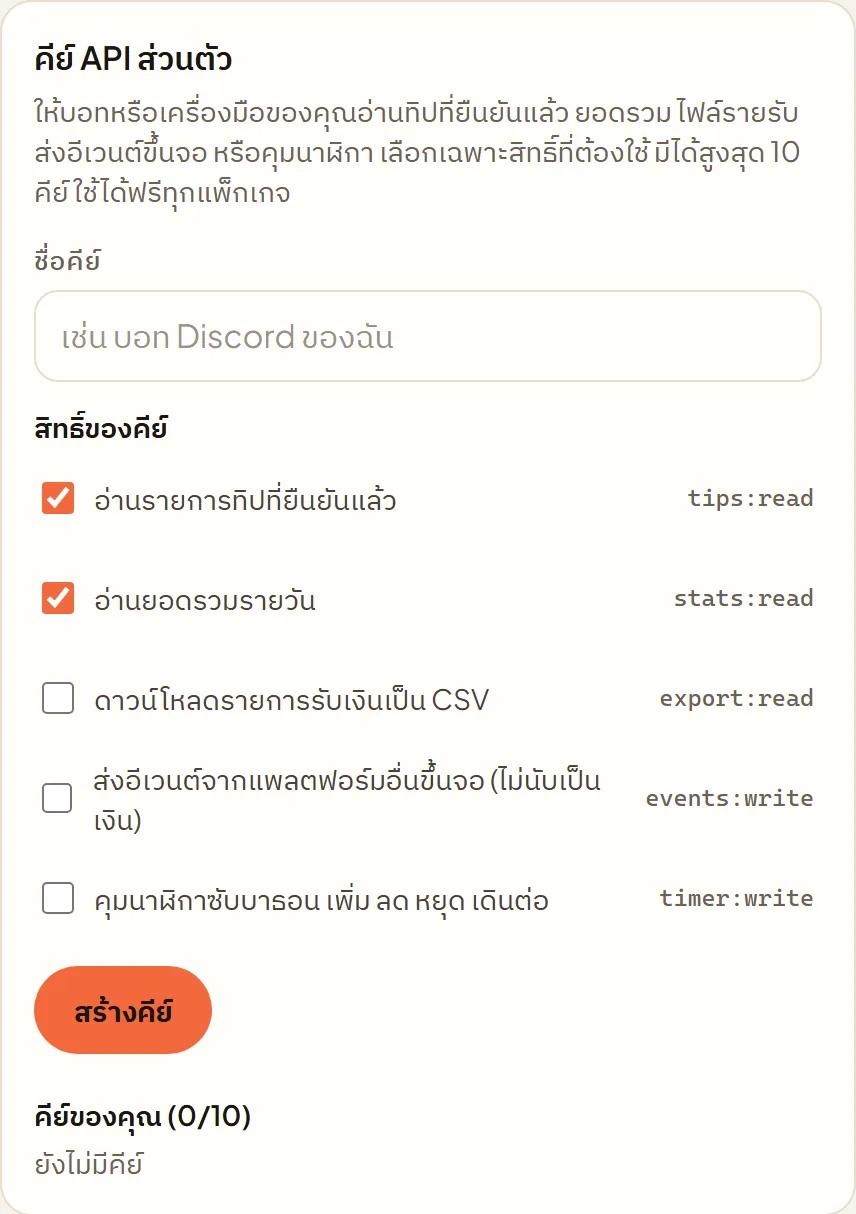 คีย์ API ส่วนตัวให้บอทของคุณอ่านทิปที่ยืนยันแล้ว ยอดรวมรายวัน และไฟล์รายรับของคุณเอง ส่งอีเวนต์จากแพลตฟอร์มอื่นขึ้นจอ หรือคุมนาฬิกาซับบาธอน เลือกเฉพาะสิทธิ์ที่ต้องใช้ ยกเลิกได้ทุกเมื่อเริ่มยังไง ใน Studio เปิด API และ Webhooks (เมนู เครื่องมือฟรี หรือการ์ด คีย์ API และคู่มือนักพัฒนา ในหน้า เชื่อมต่อและแจ้งเตือน) ตั้งชื่อคีย์ เลือกสิทธิ์ แล้วกด สร้างคีย์ คีย์แสดงครั้งเดียววิธีใช้ →
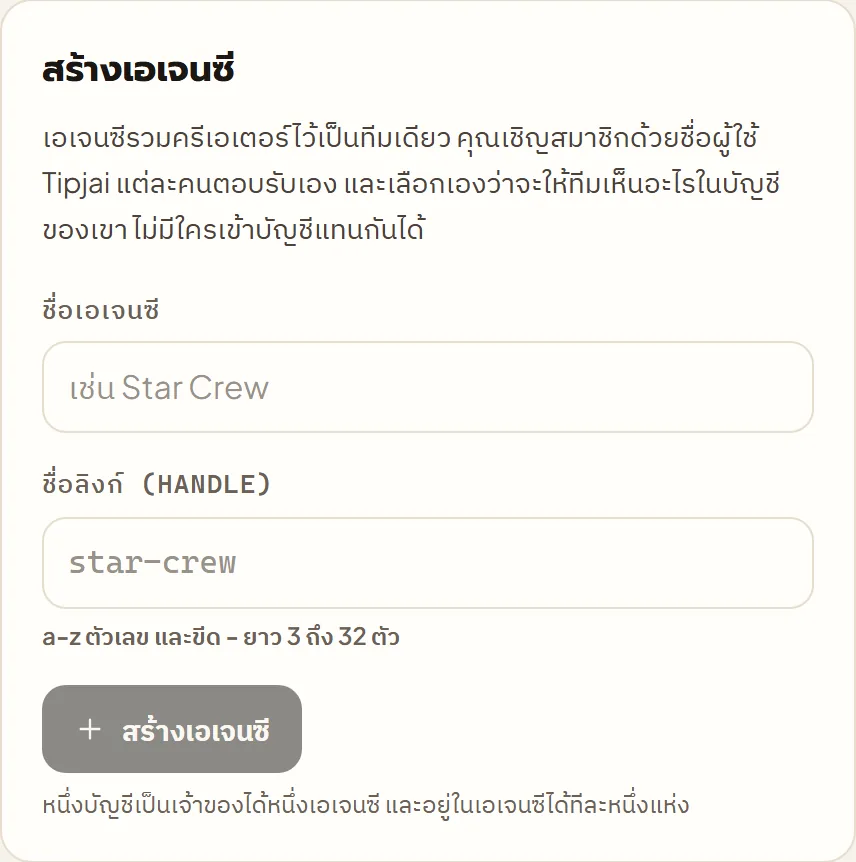 เอเจนซีรวมครีเอเตอร์เป็นทีม เชิญด้วยชื่อผู้ใช้ Tipjai กำหนดเจ้าของ ผู้ดูแล สมาชิก ไม่มีใครเข้าบัญชีแทนกัน และสมาชิกเลือกเองว่าจะให้ทีมดูทิปและรายได้หรือไม่เริ่มยังไง ใน Studio เมนู บัญชี เปิด เอเจนซี ตั้งชื่อเอเจนซีกับชื่อลิงก์ แล้วกด สร้างเอเจนซีวิธีใช้ →
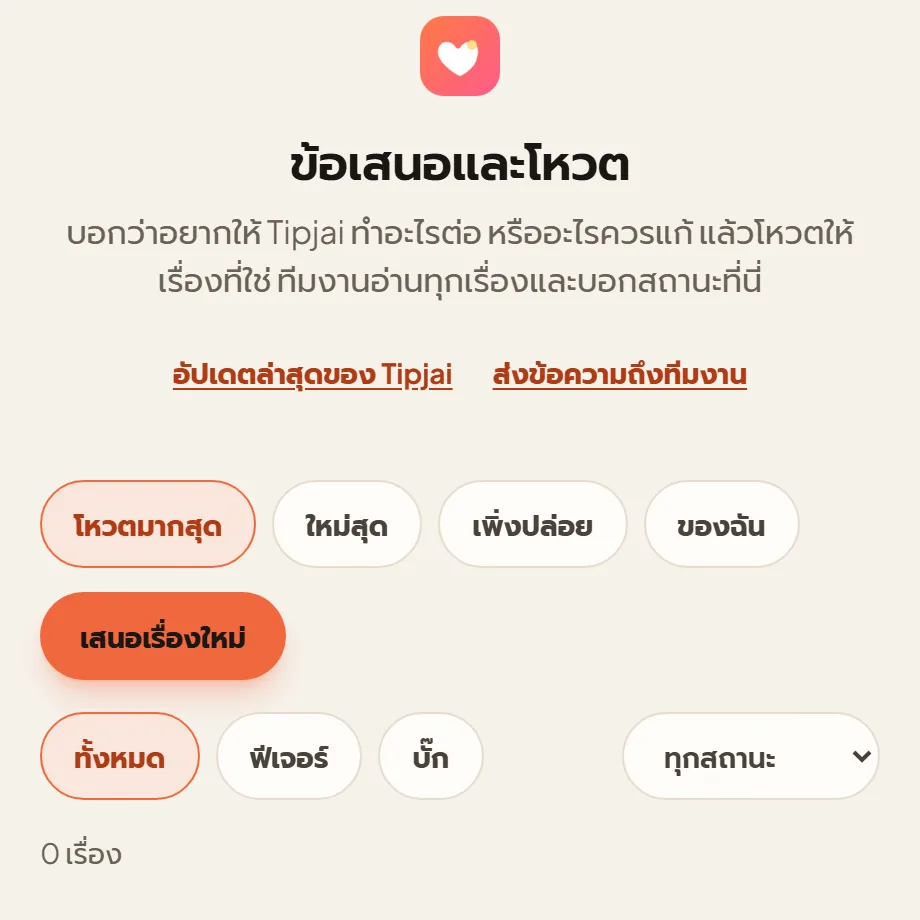 ข้อเสนอและโหวตบอกว่าอยากให้ Tipjai ทำอะไรต่อหรืออะไรควรแก้ แล้วโหวตให้เรื่องที่ใช่ ทุกเรื่องมีสถานะให้ดู และถ้าคุณเปิดแจ้งเตือนบนเบราว์เซอร์ไว้ใน Studio เมื่อเรื่องที่โหวตไว้ปล่อยแล้ว เราส่งแจ้งเตือนให้หนึ่งครั้งเริ่มยังไง เปิด tipjai.com/feedback/board ทุกคนอ่านได้ ครีเอเตอร์ที่เข้าสู่ระบบเสนอเรื่องและโหวตได้ หรือกดลิงก์ ข้อเสนอและโหวต ท้ายหน้า Studioวิธีใช้ →
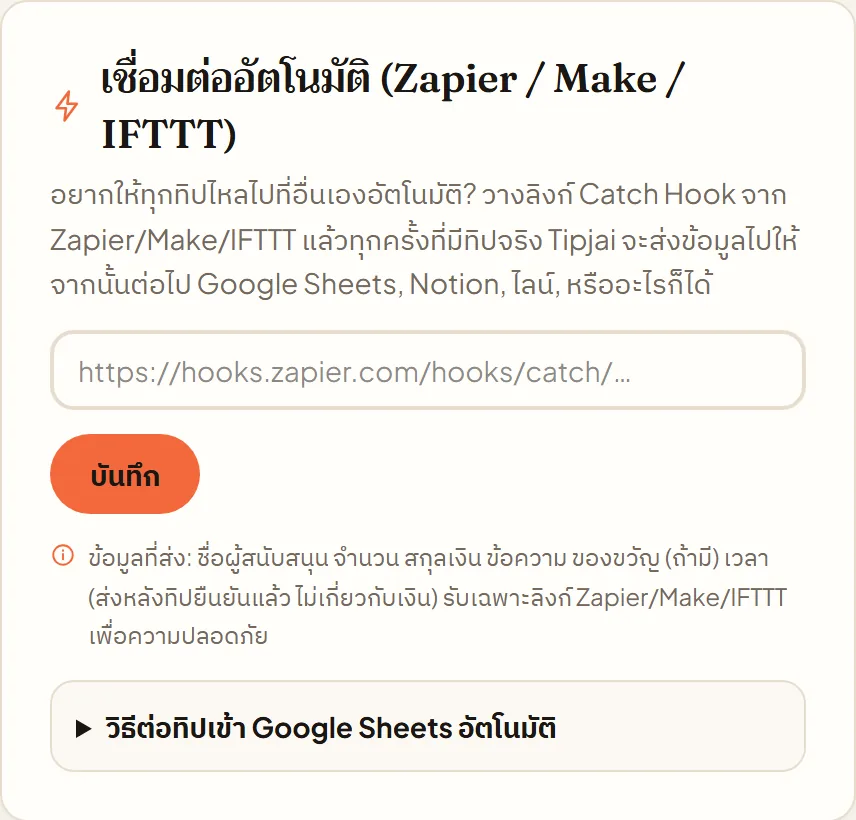 ส่งทิปต่อไปแอปอื่นอัตโนมัติ (Webhook)ส่งทุกทิปต่อไป Zapier, Make หรือ IFTTT เช่น จดลง Google Sheets เองโดยไม่ต้องเขียนโค้ดเริ่มยังไง ใน Studio เปิดหน้า เชื่อมต่อและแจ้งเตือน (เมนู บัญชี) กด ตั้งค่า ในการ์ด ส่งทิปต่อไปแอปอื่นอัตโนมัติ วางลิงก์ Catch Hook จาก Zapier, Make หรือ IFTTT แล้วกด บันทึกวิธีใช้ →
ความเป็นส่วนตัว
คุณเลือกเองว่าอะไรโชว์ อะไรเก็บไว้ คนส่งทิปก็เลือกได้ว่าจะบอกชื่อหรือไม่

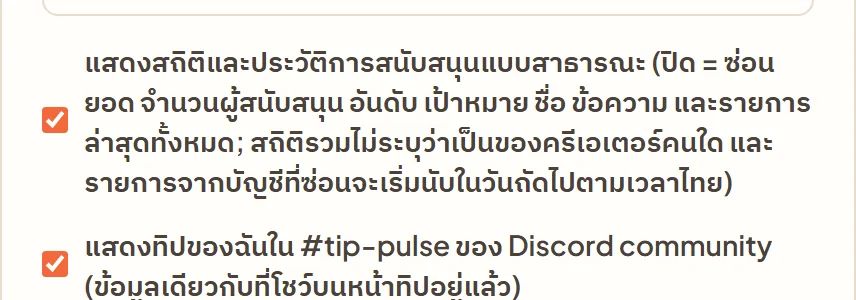 ซ่อนยอดรวมปิดไม่ให้คนดูเห็นยอดรวม จำนวนผู้สนับสนุน อันดับ เป้าหมาย และทิปล่าสุดบนหน้าของคุณ คุณยังเห็นทุกอย่างใน Studioเริ่มยังไง เปิด แต่งโปรไฟล์ ใน Studio แตะ สิ่งที่หน้าแสดง แล้วเลือก ซ่อน ที่ ยอดทิปบนหน้า บันทึกให้เองทันทีวิธีใช้ →
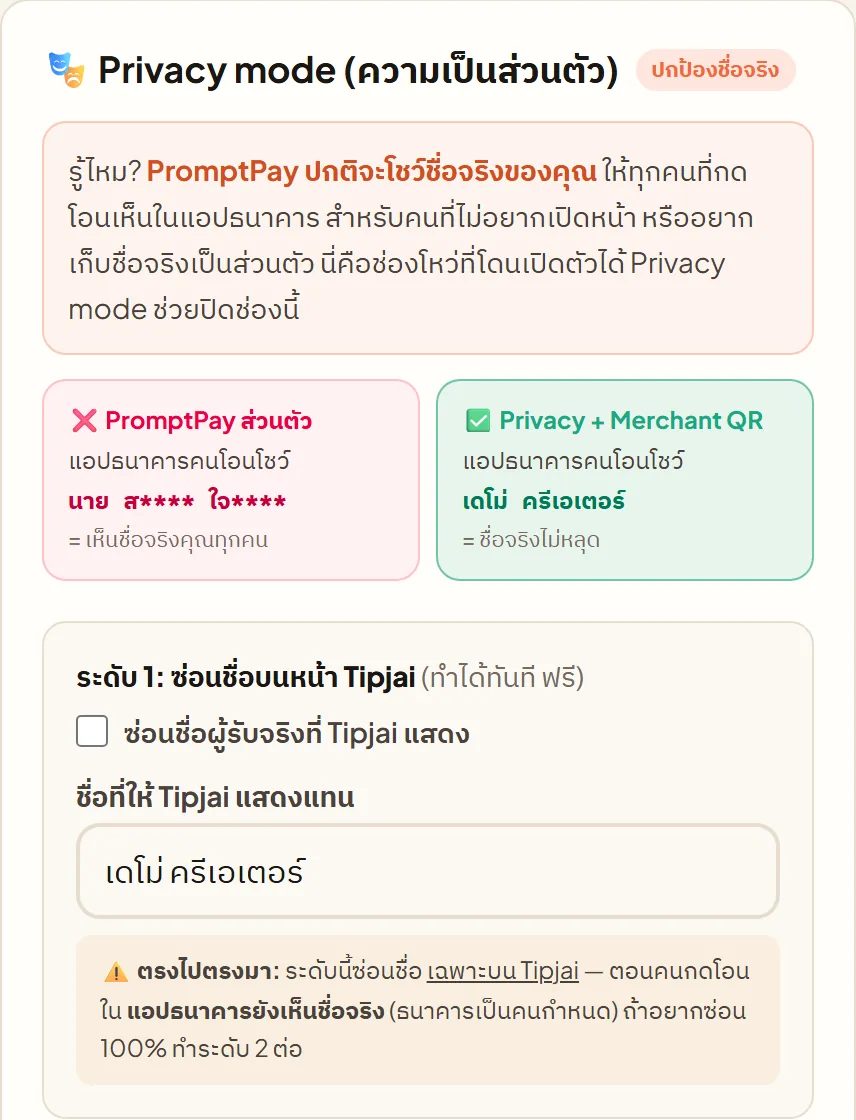 Privacy modeซ่อนชื่อจริงของคุณในหน้าเว็บ และรองรับ QR ร้านค้าที่เงินเข้าคุณตรงวิธีใช้ →
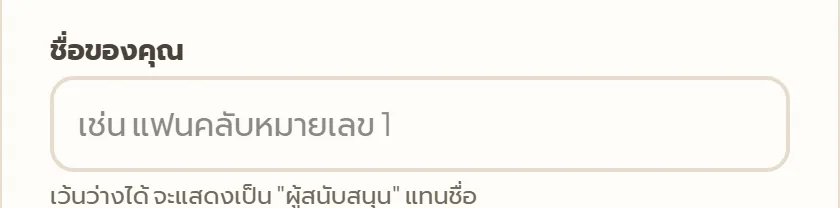 ส่งแบบไม่บอกชื่อคนส่งทิปเว้นชื่อว่างได้ การ์ดจะขึ้นว่า ผู้สนับสนุนวิธีใช้ →
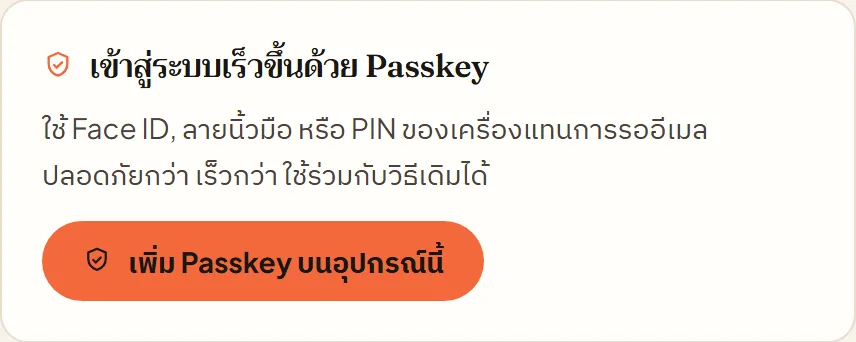 เข้าสู่ระบบด้วยพาสคีย์ใช้สแกนนิ้วหรือใบหน้าแทนรหัส ปลอดภัยกว่าและไม่ต้องจำเริ่มยังไง เลือกพาสคีย์ในหน้าเข้าสู่ระบบ
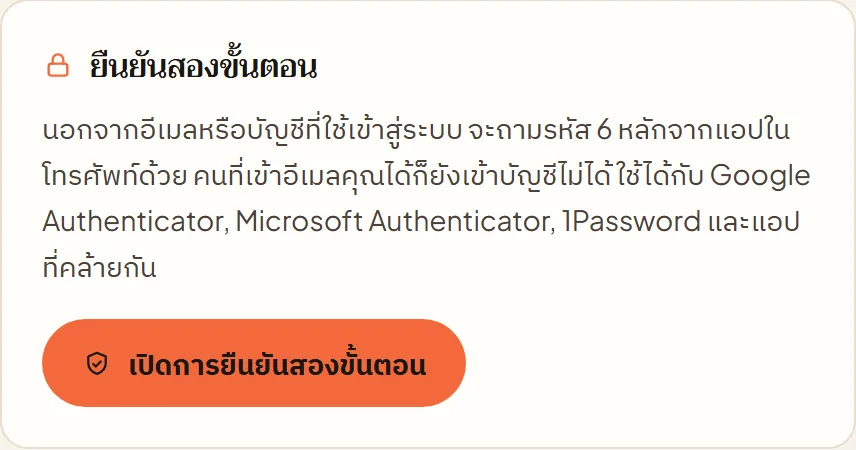 ยืนยันสองขั้นตอนนอกจากอีเมลหรือบัญชีที่ใช้เข้าสู่ระบบ Tipjai จะถามรหัส 6 หลักจากแอปในโทรศัพท์ด้วย คนที่เข้าอีเมลคุณได้จึงยังเข้าบัญชีไม่ได้ เปิดหรือไม่เปิดก็ได้ ฟรีทุกแพ็กเกจเริ่มยังไง ใน Studio เมนู บัญชี เปิด ความปลอดภัยบัญชี แล้วกด เปิดการยืนยันสองขั้นตอนวิธีใช้ →
รายได้และภาษี
ดูว่าได้รับเท่าไหร่ จากใคร และเตรียมเอกสารตอนยื่นภาษีได้ในไม่กี่คลิก

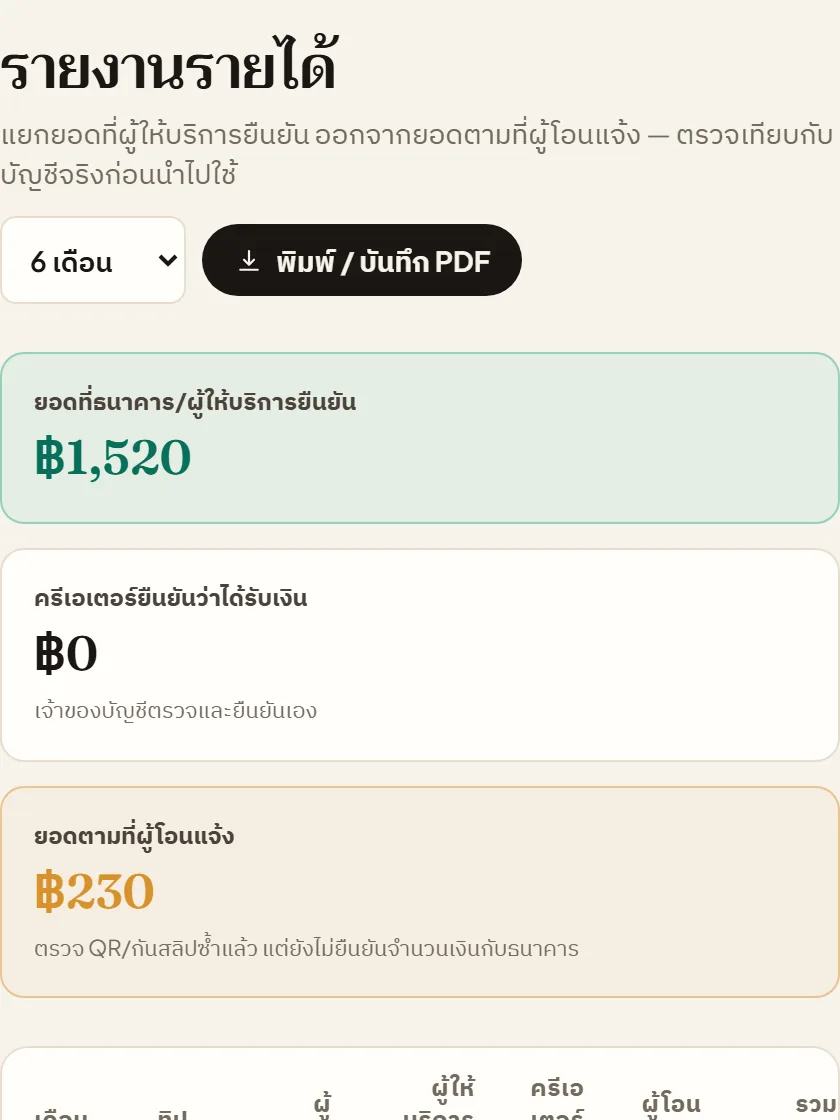 รายงานรายได้เป็นเอกสารพิมพ์หรือดาวน์โหลดรายงานรายได้เป็นเอกสาร A4 สร้างลิงก์ยืนยันก่อน เอกสารจะมี QR ให้ธนาคาร ผู้ให้เช่า หรือสถานทูตสแกนตรวจว่าเป็นของจริง เลือกช่วง 3, 6, 12 หรือ 24 เดือนเริ่มยังไง เปิดหน้า รายได้และภาษี ใน Studio เลือกช่วงเวลา กด สร้างลิงก์ยืนยัน แล้วกด ดาวน์โหลด PDF หรือ พิมพ์วิธีใช้ →สถิติหน้ารับทิปดูว่ามีคนเข้าหน้ากี่ครั้ง ทิปกี่ครั้ง ทิปเข้ามาตอนกี่โมงและวันไหน และคนเข้าหน้ามาจากที่ไหน เช่น LINE, Facebook หรือ TikTok เทียบกับช่วงก่อนหน้าได้เริ่มยังไง เปิดหน้า รายได้และภาษี แล้วเลื่อนไปที่ สถิติหน้ารับทิปวิธีใช้ →
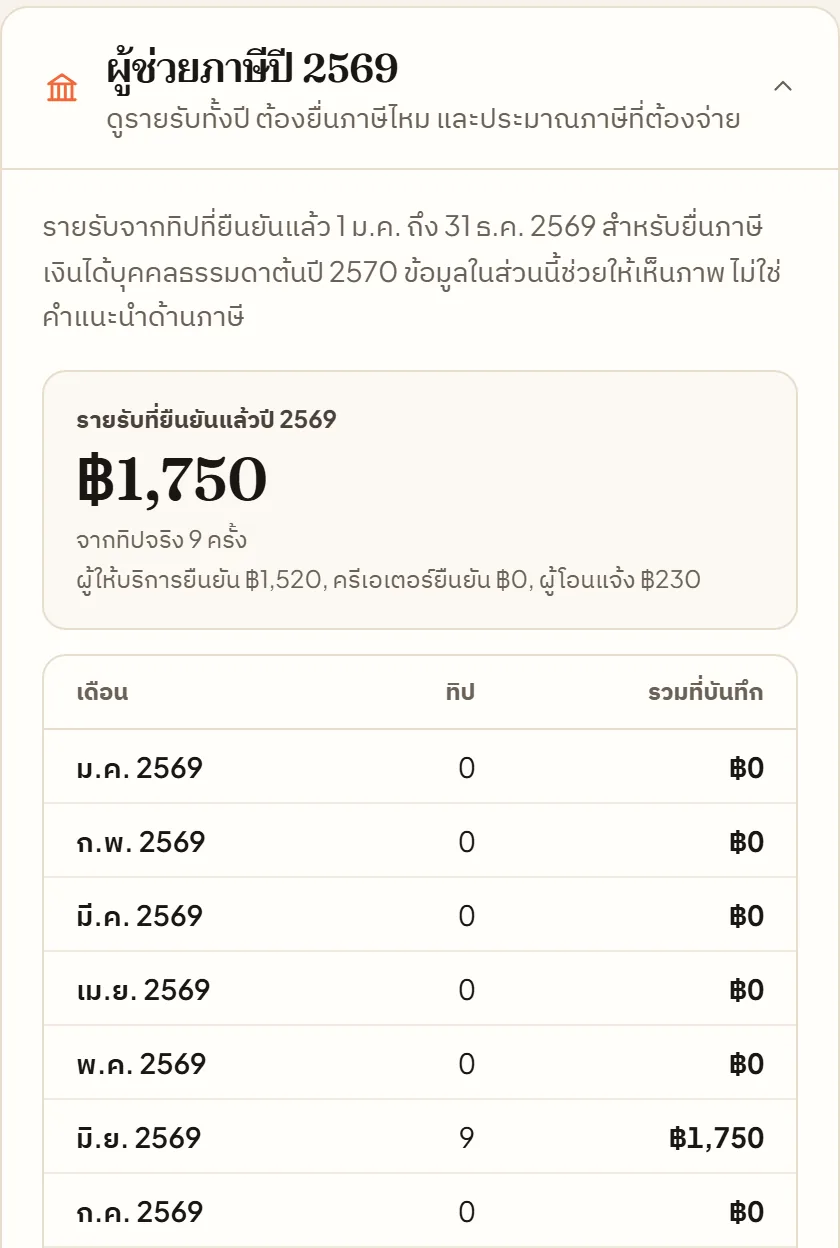 ผู้ช่วยภาษีปี 2569ดูรายรับที่ยืนยันแล้วทั้งปี ตรวจว่าต้องยื่น ภ.ง.ด.90 ไหม และประมาณภาษี ทุกข้อมีที่มาจากคู่มือกรมสรรพากร ไม่ใช่คำแนะนำด้านภาษีเริ่มยังไง เปิดหน้า รายได้และภาษี แล้วกดส่วน ผู้ช่วยภาษีปี 2569วิธีใช้ →
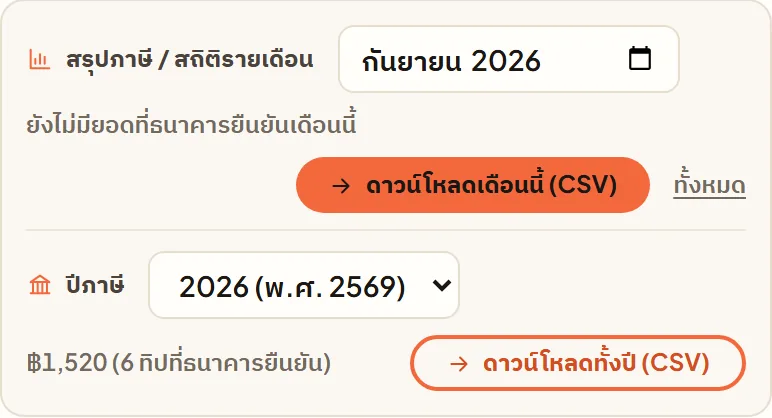 ไฟล์สำหรับยื่นภาษีดาวน์โหลดรายการทิปรายเดือนหรือทั้งปีภาษีเป็นไฟล์ CSV เปิดในโปรแกรมตารางคำนวณได้วิธีใช้ →