รายได้และภาษี
หน้านี้สรุปทิปที่ยืนยันแล้วเป็นเอกสารจริง พิมพ์หรือดาวน์โหลดเป็น PDF ส่งให้ธนาคาร ผู้ให้เช่า หรือสถานทูตได้ มีสถิติหน้ารับทิปและผู้ช่วยภาษีปี 2569 อยู่ในหน้าเดียวกัน
เปิดรายงานรายได้
ใน Studio เปิดเมนู ทิปและรายได้ แล้วเลือก รายได้และภาษี หรือกดลิงก์ รายงานรายได้ ที่มุมกล่อง เข้าบัญชีแล้ว ในหน้า ภาพรวม ส่วนบนคือ รายงานรายได้ นับเฉพาะทิปจริงที่ยืนยันแล้ว ไม่รวมทิปทดสอบและยอดขายจากร้านค้า ยอดแยกเป็นสามระดับหลักฐาน
- ยอดที่ธนาคาร/ผู้ให้บริการยืนยัน ตรวจจำนวนเงินกับธนาคารหรือผู้ให้บริการชำระเงินแล้ว
- ครีเอเตอร์ยืนยันว่าได้รับเงิน คุณตรวจในบัญชีจริงแล้วกดยืนยันเอง
- ยอดตามที่ผู้โอนแจ้ง ตรวจ QR และกันสลิปซ้ำแล้ว แต่ยังไม่ยืนยันจำนวนเงินกับธนาคาร
คอลัมน์ รวมที่บันทึก ในตาราง (ในเอกสารเป็นช่องแรก) คือผลรวมของสามระดับ ไม่ใช่ยอดที่ธนาคารรับรอง รายงานนี้ไม่ใช่ statement ธนาคาร Tipjai ไม่ถือเงิน ตรวจเทียบกับบัญชีจริงก่อนนำไปใช้
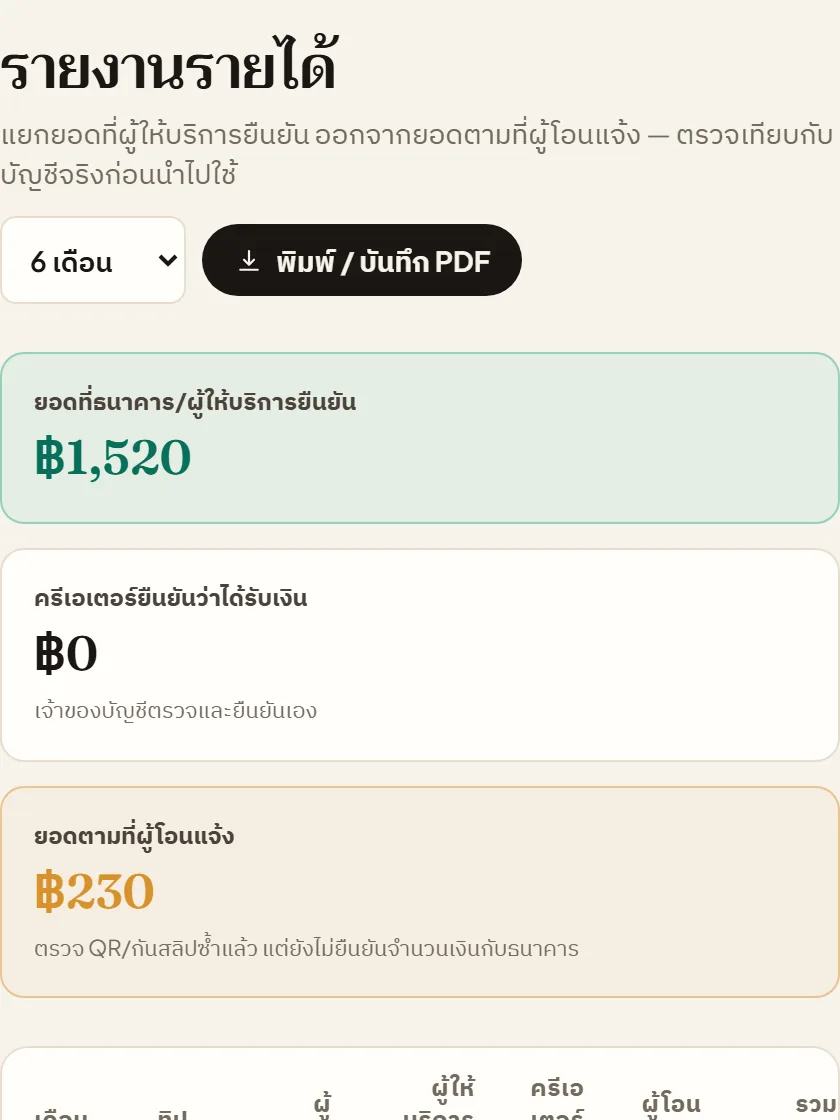
ในตารางและในเอกสาร สามระดับนี้เรียกสั้นๆ ว่า ผู้ให้บริการยืนยัน ครีเอเตอร์ยืนยัน และ ผู้โอนแจ้ง ตารางมี 7 คอลัมน์ คือ เดือน ทิป ผู้สนับสนุน สามระดับหลักฐาน และรวมที่บันทึก แถวสุดท้ายคือ รวมทั้งช่วง เดือนแบ่งตามเวลาประเทศไทย คอลัมน์ผู้สนับสนุนนับชื่อที่ไม่ซ้ำกัน ทิปที่ไม่ใส่ชื่อไม่ถูกนับในช่องนี้ แต่ยังนับในทิปและยอดเงิน
ช่วง 6 เดือนล่าสุดคือเดือนนี้รวมกับเดือนก่อนหน้าอีก 5 เดือน ย้อนหลังได้สูงสุด 24 เดือน ยอดขายร้านค้าอยู่ที่หน้าออเดอร์ ดู คู่มือร้านค้าและออเดอร์
พิมพ์หรือดาวน์โหลด PDF
- เลือกช่วงเวลาจากช่องข้างปุ่ม 3 เดือน 6 เดือน 12 เดือน หรือ 24 เดือน ค่าเริ่มต้นคือ 6 เดือน
- กด พิมพ์ ได้หน้าที่มีแต่รายงาน ไม่มีเมนูของ Studio ติดมา
- หรือกด ดาวน์โหลด PDF ได้ไฟล์เอกสารเดียวกัน ถ้าไม่เห็นไฟล์ ให้ดูในรายการดาวน์โหลดของเบราว์เซอร์
สองทางนี้ให้เอกสาร A4 ฉบับเดียวกัน เนื้อหาและตัวเลขเหมือนกันทุกจุด (เลขหน้าที่ขอบกระดาษมีในไฟล์ PDF และเมื่อพิมพ์จาก Chrome หรือ Edge รุ่นใหม่) โทนสว่างเสมอ แม้คุณเปิด Studio ในโหมดมืด เอกสารและ PDF ใช้ภาษาเดียวกับที่เลือกใน Studio (ไทยหรือ English)


เอกสารมีชื่อและลิงก์หน้าทิปของคุณ ช่วงที่รายงาน วันเวลาที่อ่านข้อมูล ยอดสี่ช่อง คือ รวมที่บันทึก กับสามระดับหลักฐาน ตารางรายเดือน และข้อความ เอกสารนี้คืออะไร ถ้ามีลิงก์ยืนยันของช่วงนั้น จะมี QR ที่หัวเอกสารและข้อความตรวจสอบท้ายเอกสาร
พิมพ์ ใช้หน้าต่างพิมพ์ของเบราว์เซอร์ เลือกบันทึกเป็น PDF จากหน้าต่างนั้นก็ได้ หัวตารางซ้ำทุกหน้า เลขหน้าและชื่อที่ขอบล่างขึ้นเมื่อพิมพ์จาก Chrome และ Edge รุ่นใหม่ ส่วน Firefox และ Safari พิมพ์ได้แต่ไม่มีเลขหน้าที่ขอบกระดาษ
ดาวน์โหลด PDF ระบบสร้างไฟล์ A4 ที่เซิร์ฟเวอร์จากข้อมูลชุดเดียวกับที่พิมพ์ ฝังตัวอักษรของ Tipjai ไว้ในไฟล์ จึงเปิดเหมือนกันทุกเครื่องและไม่มีหัวท้ายกระดาษของเบราว์เซอร์แทรก ชื่อไฟล์เป็น tipjai-income ตามด้วยชื่อผู้ใช้ของคุณและวันที่สร้าง ถ้าเปิด Studio ในเบราว์เซอร์ของ LINE, Facebook, Instagram หรือ TikTok ซึ่งบันทึกไฟล์จากหน้าเว็บไม่ได้ ระบบจะพาไปที่ไฟล์โดยตรงให้เบราว์เซอร์ของแอปนั้นดาวน์โหลดเอง ถ้าสร้างไฟล์ไม่สำเร็จ จะมีข้อความบอกสาเหตุและปุ่ม ลองอีกครั้ง
ให้ธนาคารตรวจสอบด้วยลิงก์ยืนยัน
ส่วน ลิงก์ยืนยันสำหรับบุคคลที่สาม ให้ธนาคาร ผู้ให้เช่า หรือสถานทูตเปิดดูสรุปเดียวกันสด ๆ จากระบบ ซึ่งพิสูจน์ว่าเอกสารที่คุณยื่นเป็นของจริง
- เลือกช่วงเวลา แล้วกด สร้างลิงก์ยืนยัน (6 เดือน) (ตัวเลขเดือนตามช่วงที่เลือก) ใครที่มีลิงก์ก็เปิดดูได้ ไม่ต้องเข้าสู่ระบบ ส่งเฉพาะคนที่ต้องการให้ดู
- กด คัดลอกลิงก์ เพื่อส่งต่อ หรือ เปิดดู เพื่อดูหน้าที่ผู้รับจะเห็น
- ลิงก์ที่ครอบคลุมช่วงเดียวกับรายงานจะขึ้นเป็น QR ที่หัวเอกสาร ทั้งใน PDF และที่พิมพ์
- เมื่อไม่อยากให้ใครเปิดดูอีก กด ยกเลิก ที่แถวลิงก์ ลิงก์จะใช้ไม่ได้ทันทีและกู้คืนไม่ได้ ยกเลิกได้ทุกเมื่อ

ผู้รับเห็นชื่อและลิงก์หน้าทิปของคุณ ช่วงเวลา วันที่ออกลิงก์ ยอดสองระดับ คือผู้ให้บริการยืนยันกับผู้โอนแจ้ง และตารางรายเดือน ไม่เห็นรายชื่อหรือข้อความของแฟนแต่ละคน ที่อยู่ลิงก์ขึ้นต้นด้วย tipjai.com/verify/ ตามด้วยรหัสยาวที่เดาไม่ได้ หน้านี้แสดงข้อมูลสดจากระบบ ไม่ใช่ไฟล์ที่แก้ไขได้ และไม่ให้เครื่องมือค้นหานำไปทำดัชนี
ลิงก์ที่ยกเลิกแล้วจะขึ้นว่า ลิงก์นี้ใช้ไม่ได้แล้ว รวมถึงเมื่อผู้รับสแกน QR จากเอกสารที่พิมพ์หรือส่งไปก่อนหน้านี้ ในรายการ แถวที่ยกเลิกแล้วจะขึ้น ยกเลิกแล้ว
สถิติหน้ารับทิป
การ์ด สถิติหน้ารับทิป อยู่ใต้ตารางรายได้ บอกว่าใครเข้ามา ใครทิป เวลาไหน และมาจากไหน เป็นเวลาไทย เลือกช่วงที่ปุ่ม 7 วัน 30 วัน หรือ 90 วัน
- ครั้งที่เข้าหน้า ทิป ยอดรวม และ ทิปต่อ 100 ครั้งที่เข้า เทียบกับช่วงก่อนหน้าที่ยาวเท่ากัน เช่น 30 วันเทียบกับ 30 วันก่อนหน้า
- กราฟ รายวัน สลับดูครั้งที่เข้าหน้าหรือทิปได้
- ทิปเข้ามาตอนกี่โมง และ ทิปเข้ามาวันไหน บอกช่วงที่ทิปเข้ามามากที่สุด
- ผู้เข้าหน้ามาจากไหน แบ่งเป็นสัดส่วน เช่น เปิดลิงก์ตรง LINE Facebook Instagram TikTok ถ้าไม่ทราบว่ามาจากไหน การ์ดขึ้นว่า ไม่ทราบที่มา และเว็บที่ไม่อยู่ในรายการขึ้นว่า เว็บอื่น
จำนวนเข้าหน้าเก็บเป็นยอดรายวันตามวันของประเทศไทย แยกตามกลุ่มที่มาแบบหยาบ ไม่เก็บที่อยู่ต้นทางจริงและไม่เก็บรหัสผู้เข้าชม ที่มาดูจากเว็บที่ส่งมาหรือแอปที่เปิด เบราว์เซอร์ในแอป LINE, Facebook, Instagram และ TikTok มักไม่ส่งที่มา ระบบจึงดูจากชนิดแอปด้วย เบราว์เซอร์ที่ไม่บอกที่มาจะนับเป็น เปิดลิงก์ตรง ทิปและยอดนับตามกติกาเดียวกับตารางรายได้
ทิปต่อ 100 ครั้งที่เข้า คือทิปที่สำเร็จหารด้วยครั้งที่เข้าหน้า คูณ 100 คิดเฉพาะวันที่มีตัวเลขเข้าหน้า ปัดเป็นทศนิยมหนึ่งตำแหน่ง เปอร์เซ็นต์เทียบช่วงก่อนหน้าไม่แสดงเมื่อช่วงก่อนหน้าเป็นศูนย์ และจะขึ้นว่า ช่วงก่อนหน้ายังไม่มีข้อมูลให้เทียบ กราฟรายวันมีปุ่ม ดูข้อมูลรายวันเป็นตาราง
ผู้ช่วยภาษีปี 2569
ใต้การ์ดลิงก์ยืนยันมีส่วนที่พับไว้ ชื่อ ผู้ช่วยภาษีปี 2569 กดเปิดเมื่ออยากดู ระบบจะยังไม่อ่านข้อมูลปีภาษีจนกว่าคุณจะเปิด ถ้าเปิดหน้านี้ด้วยที่อยู่ที่ลงท้ายด้วย #tax ส่วนนี้จะเปิดให้เอง ข้างในมี รายรับที่ยืนยันแล้วปี 2569 (1 ม.ค. ถึง 31 ธ.ค. 2569) รายเดือนและทั้งปี นับตามกติกาเดียวกับรายงาน
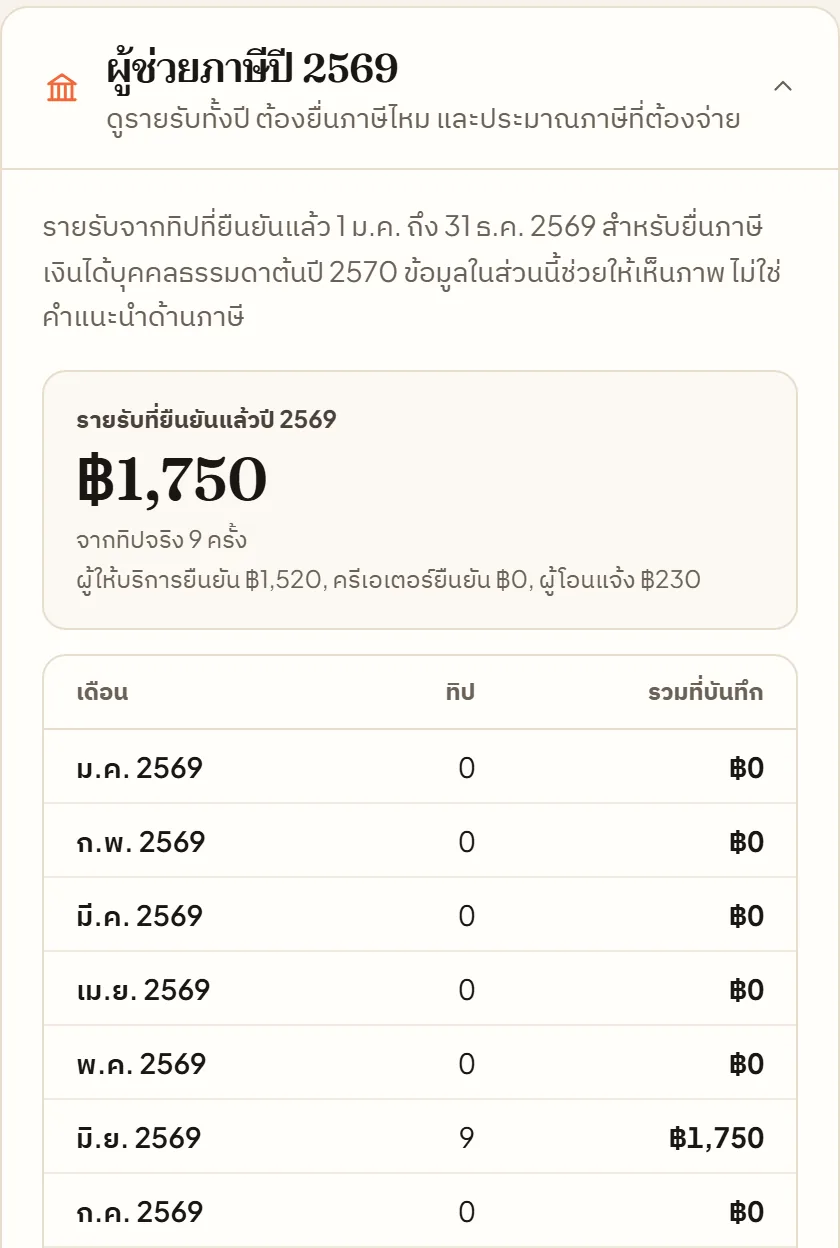
ต้องยื่น ภ.ง.ด.90 ไหม
หน้านี้เทียบรายรับทั้งปีจาก Tipjai กับเกณฑ์ และตอบเป็นสามแบบ
- ยังไม่เกิน ฿60,000 ถ้าคุณมีรายได้อื่นด้วย ให้รวมทุกรายได้แล้วเทียบกับเกณฑ์ คนโสดเกิน ฿60,000 คนมีคู่สมรสเกิน ฿120,000 รวมสองฝ่าย
- เกิน ฿60,000 คนโสดต้องยื่น ภ.ง.ด.90 ถ้ามีคู่สมรส ต้องยื่นเมื่อรายได้ของคุณกับคู่สมรสรวมกันเกิน ฿120,000
- เกิน ฿120,000 ต้องยื่น ภ.ง.ด.90 ไม่ว่าจะโสดหรือมีคู่สมรส
เกณฑ์เทียบกับเงินได้พึงประเมิน คือรายรับก่อนหักค่าใช้จ่ายและค่าลดหย่อน
ประมาณภาษีปี 2569
ส่วนนี้ติดป้าย ประมาณการ คุณกรอกเอง ตัวเลขที่กรอกไม่ถูกบันทึกไว้ที่ไหน ปิดหรือรีเฟรชหน้าแล้วต้องกรอกใหม่
- วิธีหักค่าใช้จ่าย เลือกได้สองแบบ คือ หักตามจริง ใส่ค่าใช้จ่ายจริงของปี หรือ หักเหมาสำหรับการแสดง ตอนเปิดจะเลือก หักตามจริง ไว้ก่อน (ค่าใช้จ่าย ฿0) เปลี่ยนได้ หน้านี้ไม่บอกว่าเงินได้ของคุณเข้าแบบไหน
- ค่าลดหย่อนส่วนตัว ฿60,000 ต่อปีใส่ให้แล้ว ไม่ต้องกรอก
- ค่าลดหย่อนอื่นที่คุณมีสิทธิ์ (บาท) กรอกรวมเป็นยอดเดียว เช่น คู่สมรส บุตร เบี้ยประกัน เงินบริจาค
- ดูผลที่ ภาษีที่ประมาณได้ และเปิด ตารางอัตราภาษีที่ใช้ เพื่อดูอัตราแต่ละขั้น
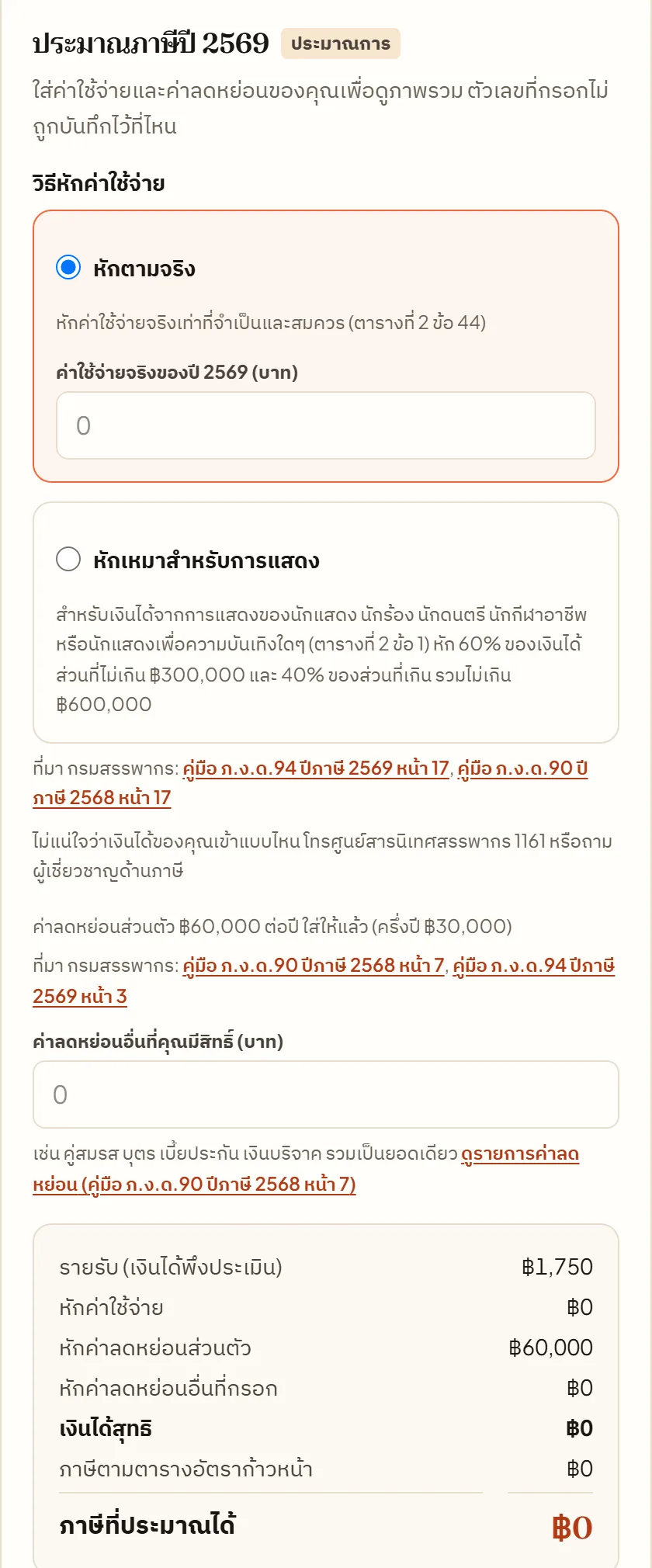

ทุกข้อที่แสดงมีบรรทัด ที่มา กรมสรรพากร บอกชื่อคู่มือและเลขหน้า กดเปิดอ่านได้ ยื่นแบบและชำระภาษีออนไลน์ที่ e-Filing ของกรมสรรพากร ผู้ช่วยนี้อยู่บนหน้าจอเท่านั้น ไม่ปรากฏในเอกสารที่พิมพ์หรือ PDF
หักเหมาสำหรับการแสดง ใช้กับเงินได้จากการแสดงของนักแสดง นักร้อง นักดนตรี นักกีฬาอาชีพ หรือนักแสดงเพื่อความบันเทิงใดๆ หัก 60% ของรายรับส่วนที่ไม่เกิน ฿300,000 และ 40% ของส่วนที่เกิน รวมไม่เกิน ฿600,000 ส่วนหักตามจริงคือค่าใช้จ่ายจริงเท่าที่จำเป็นและสมควร ค่าที่กรอกถูกจำกัดไม่ให้เกินรายรับ
เงินได้สุทธิ คือรายรับ หักค่าใช้จ่าย หักค่าลดหย่อนส่วนตัว (ปีละ ฿60,000 ครึ่งปี ฿30,000) และหักค่าลดหย่อนอื่นที่กรอก ต่ำสุดเป็น 0 แล้วคิดภาษีตามตารางอัตราก้าวหน้า ซึ่ง 150,000 บาทแรกยกเว้น ภาษีขั้นต่ำ 0.5% ของรายรับใช้เมื่อรายรับตั้งแต่ ฿120,000 และผลที่คิดได้เกิน ฿5,000 บรรทัดนี้จึงขึ้นเมื่อเข้าเงื่อนไข ภาษีที่ประมาณได้คือค่าที่มากกว่าของสองวิธี
ผู้ช่วยอ่านรายงานรายได้ย้อนหลังสูงสุด 24 เดือนด้วยกติกาเดียวกับตารางรายได้ แล้วหยิบเฉพาะ ม.ค. ถึง ธ.ค. 2569 ถ้าต้นปี 2569 ย้อนไปไกลเกินกว่ารายงานเห็นได้แล้ว ผู้ช่วยจะบอกให้ใช้ไฟล์ CSV รายการทิปของปีภาษีนั้นแทน ถ้าอ่านข้อมูลไม่ได้จะแจ้งให้ลองอีกครั้ง ไม่แสดงปีที่เป็นศูนย์แทน ผู้ช่วยไม่ปรากฏในเอกสารที่พิมพ์ เพราะเอกสารนั้นไว้ให้ธนาคารหรือผู้ให้เช่าดู ไม่ควรมีตัวเลขประมาณจากสิ่งที่พิมพ์เองปนอยู่
ตัวเลขและกติกามาจากคู่มือของกรมสรรพากรสองเล่ม คือ คู่มือ ภ.ง.ด.94 ปีภาษี 2569 และคู่มือ ภ.ง.ด.90 ปีภาษี 2568 ผู้ช่วยแสดงเฉพาะตัวเลขที่เล่มปี 2569 พิมพ์ไว้และเล่มปี 2568 ยืนยันตรงกัน คู่มือ ภ.ง.ด.90 ของปี 2569 ยังไม่ออกตอนตรวจ ตรวจกับเอกสารล่าสุดเมื่อ 26 ต.ค. 2569
ไฟล์ CSV ทีละทิป
ถ้าต้องการรายการละเอียดทีละทิป ดาวน์โหลดสรุปรายรับเป็นไฟล์ CSV รายเดือน หรือทั้งปีภาษี จากหน้า ทิป ใน Studio เลือกเดือนในแถว สรุปภาษี / สถิติรายเดือน แล้วกด ดาวน์โหลดเดือนที่เลือก (CSV) หรือเลือก ปีภาษี แล้วกด ดาวน์โหลดทั้งปี (CSV) ท้ายหน้ารายได้และภาษีมีลิงก์ ดาวน์โหลด CSV จากรายการทิป พาไปที่นั่น ไฟล์นี้ใช้ประกอบการยื่นภาษีได้ ตรวจกับรายการเดินบัญชีจริงของคุณก่อน ดูต่อที่ คู่มือตั้งช่องทางรับเงิน