ร้านค้าและออเดอร์
เปิดร้านขายงานสั่งทำ ไฟล์ดิจิทัล หรือสินค้าจริงให้แฟนได้ เงินเข้าพร้อมเพย์คุณตรง ๆ มีรายการเช็กบอกว่าร้านพร้อมขายหรือยัง แล้วหน้าออเดอร์ช่วยตรวจสลิป คืนเงิน จัดส่ง และพิมพ์เอกสารให้ครบในที่เดียว
เปิดร้านและลงสินค้า
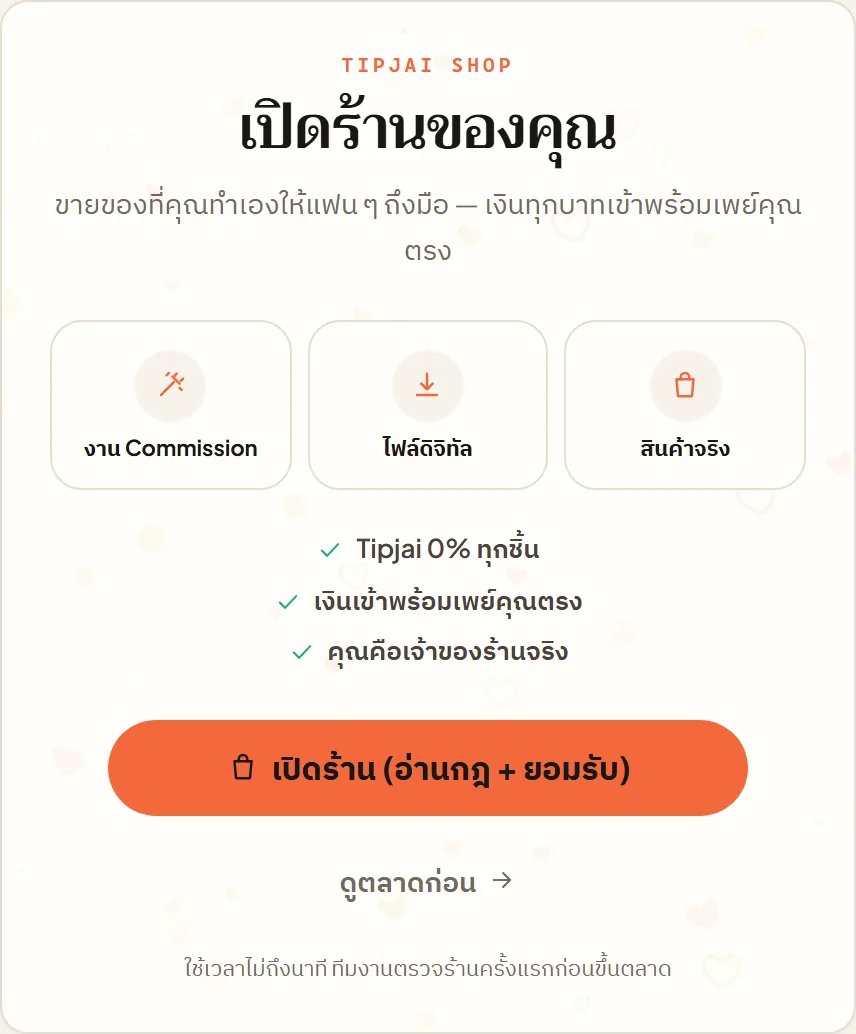
ใน Studio เปิดหมวด ขายของ ในเมนู แล้วเลือก ร้านค้า (หมวดนี้พับอยู่จนกว่าคุณจะเปิดร้านหรือออกแบบกรอบรูป แตะชื่อหมวดเพื่อเปิด) ถ้ายังไม่เคยเปิดร้าน จะเจอหน้า เปิดร้านของคุณบน Tipjai หน้านี้วาดเส้นทางเงินให้ดู คือแฟนโอนเข้า พร้อมเพย์ของคุณ ตรง ๆ ส่วน Tipjai ทำหน้าร้านและ QR ให้ ไม่แตะเงิน ไม่หักสักบาท ใต้เส้นทางเงินบอกว่าขายได้สามแบบ คือ งานสั่งทำ ไฟล์ดิจิทัล และ ของจริง ส่วนตัวอย่างหน้าร้านของคุณเอง ซึ่งใช้ชื่อและรูปของคุณ อยู่ด้านข้างบนจอกว้าง (บนมือถืออยู่ด้านล่าง) ข้อตกลงผู้ขายบอกว่าคุณคือผู้ขายตัวจริง Tipjai ไม่ถือเงิน คุณรับผิดชอบสินค้า การส่ง ภาษี และลูกค้าเอง
- ต้องมีพร้อมเพย์ของคุณในระบบก่อน ใส่ได้ในหน้า ช่องทางรับเงิน ดู ตั้งช่องทางรับเงิน ถ้ายังไม่มี ปุ่มเปิดร้านจะกดไม่ได้ และหน้านี้บอกให้ใส่พร้อมเพย์ก่อน
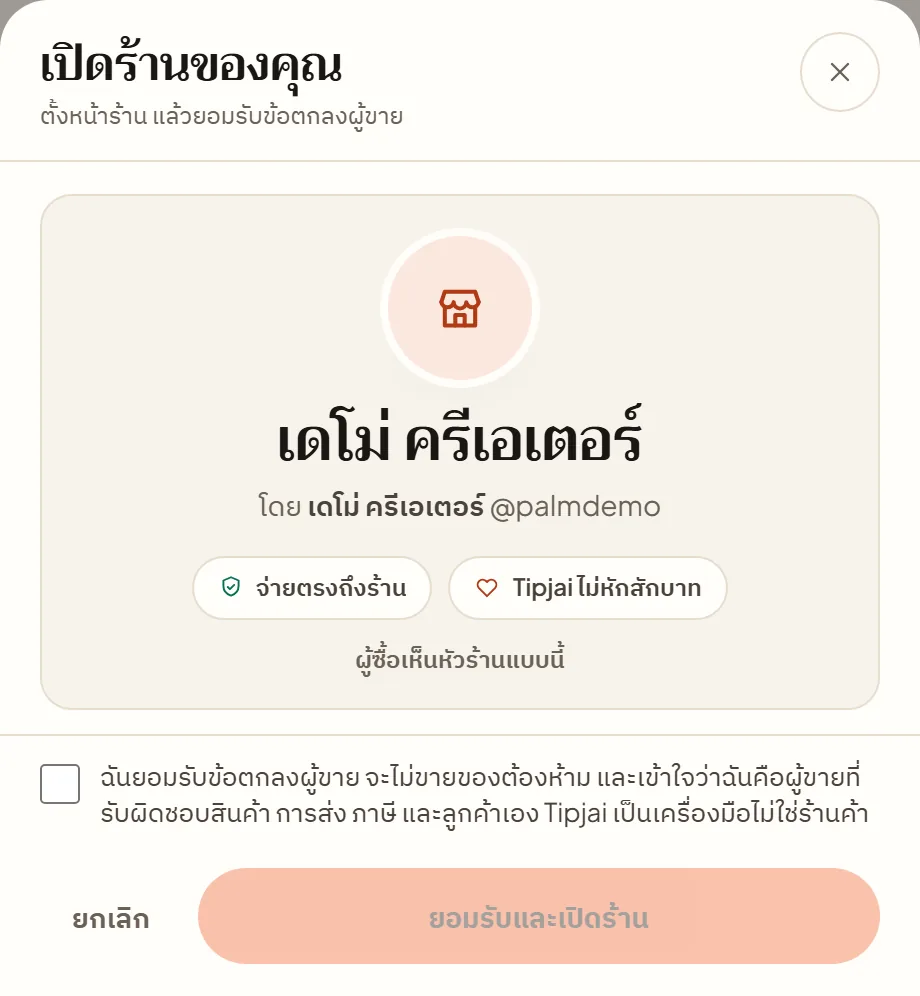
- กด เปิดร้าน จะมีหน้าต่างฟอร์ม เปิดร้านของคุณ ขึ้นมา
- ใส่ ชื่อร้าน (ไม่บังคับ) แนะนำร้านสั้นๆ ส่งจากจังหวัด และ นโยบายส่ง/คืนของคุณ (ไม่บังคับ) ด้านบนของฟอร์มคือหัวร้านที่ผู้ซื้อจะเห็น เปลี่ยนตามที่คุณพิมพ์ทันที ถ้าเว้นชื่อร้านไว้ ร้านจะใช้ชื่อของคุณ
- อ่าน ข้อตกลงผู้ขาย สามข้อแรกให้เห็นเต็ม ๆ ส่วนอีกสี่ข้อกับรายการ ห้ามขายของเหล่านี้ เปิดได้ที่ อ่านอีก 4 ข้อ และของที่ห้ามขาย ฉบับเต็มอยู่ใน ข้อตกลงการใช้งาน
- ติ๊กยอมรับ แล้วกด ยอมรับและเปิดร้าน ช่องติ๊กกับปุ่มนี้ติดอยู่ท้ายฟอร์ม ไม่ต้องเลื่อนหา

ดูว่าร้านพร้อมขายหรือยัง
พอเปิดร้านแล้ว หน้า ร้านค้า เปลี่ยนเป็นหน้าจัดการร้าน ด้านบนมีกล่อง ร้านของคุณพร้อมขายแค่ไหน บอกว่าเสร็จกี่ขั้นจากสี่ขั้น (เช่น 2/4) แถบด้านล่างหัวข้อเต็มขึ้นตามขั้นที่เสร็จ ขั้นที่ต้องทำต่อถัดไปถูกเน้นสี และมีบรรทัดสั้น ๆ บอกว่าต้องทำอะไร
- เปิดร้าน เสร็จเมื่อกดยอมรับและเปิดร้านแล้ว
- ลงสินค้าชิ้นแรก เสร็จเมื่อมีสินค้าอย่างน้อย 1 ชิ้นที่สถานะ ขายเลย สินค้าที่เป็นร่างหรือพักยังไม่นับ
- ทีมงานตรวจร้าน เสร็จเมื่อร้านผ่านการตรวจ ร้านแรกต้องผ่านการตรวจก่อนขึ้นตลาด ระหว่างรอลงสินค้าเตรียมไว้ได้
- ผู้ซื้อสั่งได้ เสร็จเมื่อสามขั้นแรกครบ และถ้าเปิด Privacy mode อยู่ ต้องมี QR ร้านค้าแล้วด้วย
ครบสี่ขั้นแล้ว กล่องนี้จะหายไป ข้างรายการสินค้า (บนมือถือคือใต้รายการ) มีตัวอย่างหน้าร้านที่ผู้ซื้อเห็น ใช้หัวร้านกับการ์ดสินค้าชุดเดียวกับหน้าร้านจริง และแสดงเฉพาะสินค้าที่ขายเลย พอร้านผ่านการตรวจ จะมีลิงก์ เปิดหน้าร้านจริง ใต้ตัวอย่าง และปุ่ม ดูร้านสาธารณะ ที่หัวหน้า
ปุ่ม แก้ไขข้อมูลร้าน ที่หัวหน้าเปิดฟอร์มเดิมให้แก้ชื่อร้าน คำแนะนำ จังหวัด และนโยบาย ต้องติ๊กยอมรับข้อตกลงอีกครั้งจึงบันทึก ปุ่มจะเป็น ยอมรับและบันทึก ร้านที่ผ่านการตรวจแล้วยังเป็นร้านที่ผ่านการตรวจ
ถ้ายังไม่มีสินค้าเลย บรรทัดใต้ขั้น ลงสินค้าชิ้นแรก เขียนว่า งานสั่งทำ ไฟล์ หรือของจริง ใช้เวลาไม่กี่นาที ถ้ามีสินค้าแต่ยังไม่มีชิ้นที่ขายเลย บรรทัดนั้นบอกให้ตั้งสินค้าอย่างน้อย 1 ชิ้นเป็น ขายเลย ขั้น ผู้ซื้อสั่งได้ จะไม่เสร็จถ้าเปิด Privacy mode แต่ยังไม่มี QR ร้านค้า แม้ร้านผ่านการตรวจแล้ว ตรงกับกล่องเตือน ผู้ซื้อยังสั่งซื้อจากร้านคุณไม่ได้ ที่ด้านบนของหน้า
ผู้ซื้อที่เปิดร้านที่รับเงินไม่ได้จะเห็นข้อความ ร้านนี้ยังรับเงินไม่ได้ตอนนี้ ดูสินค้าได้ แต่ยังสั่งซื้อไม่ได้ ถ้าร้านถูกระงับ กล่องเช็กไม่ขึ้น หน้านี้ขึ้นข้อความ ร้านถูกระงับ ติดต่อ support@tipjai.com
ลงสินค้า
ร้านที่ยังไม่มีสินค้าจะขึ้น ลงสินค้าชิ้นแรก ขายอะไรดี พร้อมสามปุ่ม งานสั่งทำ (รับบรีฟ ส่งงานเอง) ไฟล์ดิจิทัล (แปรง ไฟล์ ส่งด้วยลิงก์) และ ของจริง (สแตนดี้ สติกเกอร์ ส่งพัสดุ) กดปุ่มไหน ฟอร์มสินค้าก็เปิดมาพร้อมแบบนั้น หรือกด เพิ่มสินค้า แล้วเลือกแบบเองในฟอร์ม ซึ่งเรียกแบบสินค้าว่า งาน Commission ไฟล์ดิจิทัล และ สินค้าจริง
ใส่ชื่อสินค้า ราคา สต็อก รูปสินค้า และรายละเอียด ไฟล์ดิจิทัลใส่ ลิงก์ส่งของ (เห็นเฉพาะคนที่จ่ายแล้ว) งาน Commission ใส่ ส่งงานภายในประมาณ (วัน) สถานะเริ่มต้นคือ ขายเลย ถ้ายังไม่พร้อมขาย เลือก ร่าง หรือ พัก ก่อนกด บันทึก

ชื่อร้านกับจังหวัดที่ส่งจาก ขึ้นเป็นผู้ส่งบนใบปะหน้าพัสดุ ถ้าไม่ใส่ชื่อร้าน หน้าร้านใช้ชื่อของคุณ แต่ชื่อผู้ส่งบนใบปะหน้าจะว่าง (จังหวัดที่ส่งจากยังขึ้นถ้าใส่ไว้) นโยบายส่ง/คืนที่คุณเขียนขึ้นบนหน้าสินค้า ในกล่อง นโยบายจัดส่ง / คืนเงินของร้านนี้ เหนือช่องติ๊กยอมรับเงื่อนไขของผู้ซื้อ เมื่อกดเปิดร้านเสร็จ ระบบขึ้นว่า เปิดร้านแล้ว รอทีมงานตรวจ
ตัวเลือกอย่างไซซ์หรือสีมีราคาและสต็อกของตัวเอง สินค้าที่ไม่มีตัวเลือกติ๊ก ไม่จำกัด ได้สำหรับสต็อก ถ้ามีตัวเลือก ต้องใส่จำนวนสต็อกให้ทุกตัวเลือก ลิงก์ส่งของของไฟล์ดิจิทัลต้องเป็น https ส่วนงาน Commission ตั้งจำนวนวันได้ 1 ถึง 365 วัน ควรเขียนขอบเขตงานและจำนวนครั้งที่แก้ไว้ในรายละเอียดสินค้า สถานะ ขายเลย ต้องมีราคามากกว่า 0 บาท ถ้ายังไม่พร้อมเลือก ร่าง หรือ พัก ในรายการสินค้ามีปุ่ม พักขาย เปิดขาย และ แก้ไข
รูปสินค้าใส่ได้สูงสุด 6 รูป รูปแรกเป็นรูปปกของการ์ดในร้านและเป็นรูปใหญ่ในหน้าสินค้า ใต้ช่องราคามีบรรทัดย้ำว่า ผู้ซื้อจ่ายเข้าบัญชีคุณเต็มจำนวน Tipjai ไม่หักสักบาท ด้านบนของฟอร์มมีการ์ด ผู้ซื้อจะเห็นแบบนี้ เป็นการ์ดเดียวกับในหน้าร้าน (ชื่อยาวถูกตัดเหลือบรรทัดเดียว รูปแรกถูกครอปเป็นสี่เหลี่ยมจัตุรัส) ชื่อฟอร์มกับแถวปุ่ม บันทึก ติดอยู่กับที่ ถ้าบันทึกไม่ผ่าน ข้อความบอกเหตุผลขึ้นเหนือปุ่ม
ดูออเดอร์ที่เข้ามา
กด คำสั่งซื้อ ในหน้า ร้านค้า (เมนูไม่มีหน้าออเดอร์แยก แต่เมนูยังไฮไลต์ร้านค้าให้ตอนอยู่ในหน้าคำสั่งซื้อ) แท็บด้านบนแยกออเดอร์ตามสถานะ ลิงก์ ← ร้านค้า ที่มุมหน้าพากลับไปหน้าร้าน
- ตรวจสลิป สลิปที่รอคุณตรวจ ขึ้นเฉพาะตอนมีรายการ และถ้ามี หน้าจะเปิดที่แท็บนี้ก่อน
- รอยืนยัน ยังไม่ได้รับเงิน รวมถึงที่รอตรวจสลิป ผู้ซื้อที่กดแจ้งว่าโอนแล้วจะขึ้นก่อน
- จ่ายแล้ว รับเงินแล้ว ยังต้องทำงานหรือส่งของ
- ต้องคืนเงิน ต้องโอนคืนผู้ซื้อ ขึ้นเฉพาะตอนมีรายการ
- เสร็จ/ยกเลิก ส่งแล้ว สำเร็จ หรือยกเลิก
- ทั้งหมด ทุกออเดอร์
ช่องค้นหาใช้ได้กับเลขออเดอร์ ชื่อ เบอร์ สินค้า หรือเลขพัสดุ ในแท็บที่เปิดอยู่
ป้ายสถานะ
ออเดอร์แต่ละใบมีป้ายเจ็ดขั้น คือ รอชำระ ตรวจสลิป ต้องทำงาน ต้องส่ง ส่งแล้ว สำเร็จ และ ยกเลิก สินค้าแต่ละแบบเดินไม่เหมือนกัน
- ไฟล์ดิจิทัล รอชำระ แล้วสำเร็จทันทีที่การจ่ายเงินได้รับการยืนยัน ผู้ซื้อเปิดลิงก์ไฟล์ที่หน้าคำสั่งซื้อของเขา ระบบไม่ส่งอีเมลหรือข้อความให้
- งาน Commission รอชำระ แล้ว ต้องทำงาน ให้ติดต่อผู้ซื้อ รับบรีฟ และส่งงานตามจำนวนวันที่ตั้งไว้ กด ส่งงานแล้ว / เสร็จสิ้น เป็น สำเร็จ
- สินค้าจริง รอชำระ แล้ว ต้องส่ง ส่งแล้ว และกด ทำเครื่องหมายเสร็จ เมื่อของถึงมือผู้ซื้อ เป็น สำเร็จ
ออเดอร์ที่ต้องโอนคืนจะมีป้าย ต้องคืนเงิน ติดเพิ่ม ไม่ใช่ขั้นแยกต่างหาก
แถบขั้นตอนใต้การ์ดออเดอร์
ใต้หัวการ์ดออเดอร์แต่ละใบมีแถบขั้นตอนสั้น ๆ ให้เห็นทั้งเส้นทางของออเดอร์ ขั้นที่ผ่านแล้วมีเครื่องหมายถูก ขั้นที่ออเดอร์อยู่ตอนนี้เป็นวงกลมเน้นสี ขั้นที่เหลือเป็นวงกลมว่าง ป้ายสถานะข้างบนบอกว่าตอนนี้อยู่ขั้นไหน ส่วนแถบนี้บอกว่าผ่านอะไรมาแล้วและเหลืออะไรอีก เป็นขั้นเดียวกับที่ผู้ซื้อเห็นในหน้าคำสั่งซื้อของเขา ออเดอร์ที่ยกเลิกแล้วไม่มีแถบนี้
- ไฟล์ดิจิทัล สั่งซื้อ ชำระเงิน สำเร็จ
- งาน Commission สั่งซื้อ ชำระเงิน ทำงาน สำเร็จ
- สินค้าจริง สั่งซื้อ ชำระเงิน เตรียมส่ง จัดส่ง สำเร็จ
ยืนยันรับเงินเอง
เงินเข้าบัญชีแล้วแต่ผู้ซื้อไม่แนบสลิป กด ยืนยันรับเงินแล้ว (หรือ ตรวจยอดแล้ว ยืนยันรับเงิน เมื่อผู้ซื้อกดแจ้งว่าโอนแล้ว) ระบบเตือนให้ดูยอดในแอปธนาคารก่อน และยืนยันแล้วเปลี่ยนกลับไม่ได้ ถ้าไม่มียอดเข้า กด ยกเลิก เวลาจองหมดไม่ทำให้ออเดอร์ถูกยกเลิกเอง เพราะผู้ซื้ออาจโอนไปแล้วโดยยังไม่ได้กดแจ้ง
โน้ตส่วนตัวและประวัติ
กล่องพับ โน้ตส่วนตัว เห็นเฉพาะคุณ เช่น ห่อของขวัญ หรือนัดรับวันเสาร์ กด บันทึกโน้ต ส่วน ประวัติออเดอร์ บอกว่าใครทำอะไรเมื่อไร ประวัติเริ่มบันทึกตั้งแต่วันที่ 21 ต.ค. 2569
ป้ายเจ็ดขั้นคำนวณจากสถานะการจ่ายเงินร่วมกับผลตรวจสลิป ส่วน ต้องคืนเงิน เป็นป้ายเสริมที่ติดได้กับหลายขั้น ในไฟล์ CSV คอลัมน์ สถานะ ใช้ชื่อขั้นเดียวกับป้าย
ถ้าผู้ซื้อยังไม่ได้แจ้งโอน ปุ่ม ยกเลิก ถามเพียงว่ายกเลิกการจองนี้หรือไม่ ถ้าผู้ซื้อแจ้งโอนแล้ว ระบบให้เลือก ตรวจแล้วไม่พบยอดโอน หรือ พบยอดและคืนเงินแล้ว แล้วติ๊กยืนยันว่าตรวจบัญชีจริงแล้ว ระบบเก็บคำตอบไว้เป็นหลักฐาน รายการที่หมดเวลาจองและผู้ซื้อยังไม่แจ้งโอนจะขึ้นข้อความ หมดเวลาจองแล้ว ผู้ซื้อยังไม่แจ้งโอน ถ้าเงินเข้าบัญชีแล้วยังกดยืนยันได้
ผู้ซื้อแนบสลิป ธนาคารตรวจให้
ผู้ซื้อสแกน QR จ่ายเข้าพร้อมเพย์ของคุณ หน้าต่างจ่ายเงินบอกให้สแกนจ่ายในแอปธนาคาร แล้วกด แจ้งว่าจ่ายแล้ว และแนบสลิปในหน้าคำสั่งซื้อ การแนบสลิปไม่บังคับ ถ้าไม่แนบ ผู้ซื้อแจ้งร้านด้วยปุ่มนั้น หรือกด โอนแล้ว แจ้งร้าน ในหน้าคำสั่งซื้อ แล้วคุณตรวจยอดเอง เมื่อแนบสลิป ธนาคารจะตรวจให้ ผลมีสามทาง
- ธนาคารยืนยันสลิปแล้ว ออเดอร์เป็นจ่ายแล้วทันที คุณไม่ต้องตรวจยอดเอง (ถ้าโอนเกินยอดหรือของหมด จะมีป้าย ต้องคืนเงิน ดูด้านล่าง)
- ผู้ซื้อแนบสลิปแล้ว รอคุณตรวจ เกิดเมื่อธนาคารยืนยันเองไม่ได้ในตอนนั้น ออเดอร์ขึ้น ตรวจสลิป พร้อมเหตุผลสั้นๆ ถ้าธนาคารยังตอบไม่ได้หรือยังไม่พบรายการ ระบบถามธนาคารซ้ำให้เอง ส่วนเหตุผลอื่น เช่น สลิปจากแอปวอลเล็ตหรือยอดน้อยกว่าออเดอร์ ระบบไม่ถามซ้ำเอง กด ให้ธนาคารตรวจอีกครั้ง หรือถ้าเห็นยอดเข้าบัญชีแล้ว กด ตรวจยอดแล้ว ยืนยันรับเงิน ได้เลย
- สลิปที่ธนาคารตอบว่าใช้ไม่ได้ เช่น ไม่ใช่สลิปธนาคาร โอนเข้าบัญชีอื่น ถูกใช้ไปแล้ว หรือเก่ากว่าออเดอร์ ผู้ซื้อเห็นเหตุผลและแนบใบใหม่ได้ ออเดอร์ไม่เปลี่ยนสถานะ
ในแท็บ ตรวจสลิป มีปุ่ม ให้ธนาคารตรวจอีกครั้ง และ ปฏิเสธสลิป ซึ่งให้ใส่เหตุผลสั้นๆ ที่ผู้ซื้ออ่านได้ ผู้ซื้อแนบสลิปที่ถูกต้องใหม่ได้ ออเดอร์ยังรอชำระ

ใช้ขั้นตอนเดียวกับสลิปทิป ระบบอ่านรหัสอ้างอิงจาก QR บนสลิป แล้วถามธนาคารว่ามีการโอนจริง เวลาถูกต้อง เงินเข้าบัญชีที่ผูกกับ QR ของออเดอร์นั้น และยอดไม่น้อยกว่ายอดออเดอร์ ผ่านครบจึงเป็นจ่ายแล้ว ถ้าโอนเกินยอด ออเดอร์เป็นจ่ายแล้วและติดป้าย ต้องคืนเงิน ให้คืนส่วนต่าง ถ้ายอดในสลิปน้อยกว่ายอดออเดอร์ สลิปจะไปรอคุณตรวจ
ธนาคารที่ยังตอบไม่ได้ไม่ถือเป็นการปฏิเสธ ระบบถามธนาคารซ้ำให้เอง แม้ผู้ซื้อปิดหน้าไปแล้ว ถ้าหารายการไม่เจอเกิน 1 ชั่วโมงหลังแนบสลิป สลิปจะย้ายมารอคุณตรวจ ออเดอร์จะเป็นจ่ายแล้วจากสลิปได้ก็ต่อเมื่อธนาคารยืนยัน หรือคุณกดยืนยันเอง
สลิปที่เคยใช้ยืนยันทิปหรือออเดอร์อื่นไปแล้ว ใช้ยืนยันออเดอร์นี้ไม่ได้ ถ้าสลิปใบนั้นเคยยืนยันออเดอร์อื่นไปแล้ว แล้วคุณกดยืนยัน ระบบแจ้งว่าสลิปนี้ใช้ยืนยันออเดอร์อื่นไปแล้ว ให้ตรวจยอดในบัญชีก่อน แล้วปฏิเสธสลิปพร้อมเหตุผล เหตุผลที่เห็นในแท็บ ตรวจสลิป เช่น สลิปจากแอปวอลเล็ตที่ธนาคารตรวจให้ไม่ได้ หรือธนาคารยืนยันว่าโอนจริงแต่ยืนยันบัญชีผู้รับไม่ครบ
ถ้าเปิดแจ้งเตือนบนเบราว์เซอร์ หรือแจ้งเตือนเข้า Discord ไว้ในหน้า เชื่อมต่อและแจ้งเตือน ระบบจะแจ้งคุณหนึ่งครั้งเมื่อธนาคารยืนยันสลิป และอีกครั้งเมื่อมีสลิปรอคุณตรวจ
คืนเงินผู้ซื้อ
Tipjai ไม่ถือเงิน จึงคืนเงินแทนคุณไม่ได้ ออเดอร์ที่ต้องคืนมีป้าย ต้องคืนเงิน พร้อมเหตุผล คือ สลิปมาหลังสินค้าหมด โอนเกินยอด (คืนส่วนต่าง) หรือคุณยกเลิกหลังรับเงินแล้ว
- โอนคืนผู้ซื้อจากแอปธนาคารของคุณเอง
- กด คืนเงินแล้ว เมื่อเงินถึงผู้ซื้อแล้วเท่านั้น
- เขียนข้อความถึงผู้ซื้อ เช่น โอนคืนเข้าพร้อมเพย์ วันและเวลา แล้วกด ยืนยันคืนเงินแล้ว ผู้ซื้อเห็นที่หน้าคำสั่งซื้อ
ถ้าต้องยกเลิกออเดอร์ที่จ่ายแล้ว กด ยกเลิกและคืนเงิน สินค้าจะคืนเข้าร้าน และออเดอร์ไปรออยู่ในแท็บ ต้องคืนเงิน จนกว่าคุณจะบันทึกว่าคืนแล้ว
จัดส่งพัสดุ
ออเดอร์สินค้าจริงที่จ่ายแล้วจะขึ้น ต้องส่ง มีสองทางให้เลือก
- ใส่เลขพัสดุ + จัดส่ง เลือกขนส่งจาก ไปรษณีย์ไทย KEX (Kerry Express) Flash Express J&T Express หรือ อื่นๆ ที่พิมพ์ชื่อเอง ใส่ เลขพัสดุ แล้วกด ยืนยันจัดส่ง
- ส่งมอบด้วยตัวเอง ใช้เมื่อนัดรับหรือส่งให้ที่งาน เขียนข้อความถึงผู้ซื้อ เช่น ส่งให้ที่บูธ A12 วันเสาร์แล้ว แล้วกด ยืนยันส่งมอบ
ผู้ซื้อเห็นเลขพัสดุพร้อมลิงก์ติดตามที่หน้าคำสั่งซื้อ พิมพ์เลขผิด กด แก้เลขพัสดุ แล้ว บันทึกเลขใหม่ ผู้ซื้อเห็นเลขใหม่ทันที เมื่อของถึงมือผู้ซื้อ กด ทำเครื่องหมายเสร็จ
ต้องใส่ทั้งขนส่งและเลขพัสดุ ระบบจึงจะบันทึก เบราว์เซอร์จำขนส่งที่คุณใช้ล่าสุดไว้ให้ ส่งแล้วออเดอร์ขึ้น ส่งแล้ว และอยู่ในแท็บ เสร็จ/ยกเลิก แก้เลขพัสดุได้กับการส่งผ่านขนส่ง ไม่ใช่การส่งมอบด้วยตัวเอง
ขนส่งที่พิมพ์เองแสดงเป็นชื่อกับเลข ไม่มีลิงก์ติดตาม ส่วน J&T Express ลิงก์พาไปหน้าติดตามของเขา ผู้ซื้อคัดลอกเลขไปวางเอง
พิมพ์ใบปะหน้า ใบแพ็กของ และใบเสร็จ
ออเดอร์สินค้าจริงที่จ่ายแล้วและยังไม่ส่งมีลิงก์ พิมพ์ใบปะหน้า ออเดอร์อื่นที่ออกใบเสร็จแล้วมีลิงก์ พิมพ์ใบเสร็จ ลิงก์เปิดหน้า พิมพ์เอกสาร ในแท็บใหม่ มีสามแบบให้สลับ
- ใบปะหน้าพัสดุ เลือก A4 แผ่นละ 4 ดวง หรือ A6 ดวงละแผ่น มีบาร์โค้ดของเลขพัสดุ
- ใบแพ็กของ มีสินค้ากับจำนวน และ โน้ตส่วนตัวของร้าน ที่คุณเขียนไว้ ใบนี้ไว้ใช้จัดของเอง อย่าใส่ในกล่องพัสดุ
- ใบเสร็จ ออกให้ทุกออเดอร์ที่จ่ายแล้ว
รายการที่ไม่ควรพิมพ์จะถูกข้ามและบอกเหตุผล เช่น ใบปะหน้าข้ามออเดอร์ที่ยังไม่จ่าย ยกเลิกแล้ว ดิจิทัล งานคอมมิชชัน หรือไม่มีที่อยู่ เพื่อไม่ให้แพ็กของที่ยังไม่มีใครจ่าย
ใบเสร็จของร้าน
คุณเป็นผู้ออกใบเสร็จ ไม่ใช่ Tipjai ในใบเขียนไว้ว่า ผู้ซื้อชำระเงินให้ผู้ขายโดยตรง Tipjai ให้บริการระบบร้านค้าเท่านั้น ไม่ได้รับเงินและไม่ได้เป็นผู้ออกเอกสารนี้ เลขที่เรียงต่อกันทีละร้าน ถ้าออเดอร์ที่จ่ายแล้วถูกยกเลิก ใบเสร็จจะมีตราประทับ ยกเลิกแล้ว
ตั้งว่าใบเสร็จออกในนามใครที่ส่วนพับ ใบเสร็จของร้าน เหนือรายการในหน้า คำสั่งซื้อ ของร้านคุณ (ถ้ายังไม่ได้เปิดร้าน ส่วนนี้บอกว่า ใบเสร็จออกให้ออเดอร์จากร้านค้าของคุณ เปิดร้านก่อน แล้วค่อยกลับมาตั้งชื่อผู้ออกใบเสร็จตรงนี้ พร้อมปุ่ม เปิดร้านค้า) ไม่ใส่ก็ได้ ถ้าจดทะเบียนภาษีมูลค่าเพิ่ม ติ๊ก ฉันจดทะเบียนภาษีมูลค่าเพิ่ม (VAT) แล้วใส่เลขผู้เสียภาษี ใบเสร็จจะแยก VAT 7% ที่รวมในราคาแล้ว สิทธิในการออกใบกำกับภาษีเป็นเรื่องของผู้ขาย กด บันทึก แล้วใช้กับออเดอร์ที่จ่ายหลังจากนั้น
ใบปะหน้ามีผู้ส่ง (ชื่อร้านและจังหวัดที่ส่งจาก ถ้าไม่ใส่ชื่อร้าน ชื่อผู้ส่งจะว่าง) ผู้รับ (ชื่อ เบอร์โทร ที่อยู่ รหัสไปรษณีย์) รายการสินค้า ชื่อขนส่ง และบาร์โค้ดแบบ Code 128 ของเลขพัสดุ ถ้ายังไม่ใส่เลขพัสดุจะเป็นบาร์โค้ดของเลขออเดอร์ เบราว์เซอร์จำขนาดใบปะหน้าที่เลือกไว้ แบบ A6 ตั้งหน้ากระดาษ 105 x 148 มม. แบบ A4 ไม่มีขอบ ใบแพ็กของกับใบเสร็จเป็น A4 ขอบ 12 มม. ถ้าออเดอร์ที่เลือกมีโน้ตส่วนตัว หน้าจอจะเตือนก่อนพิมพ์ว่าใบแพ็กของพิมพ์โน้ตนั้นไว้ด้วย
ในส่วน ใบเสร็จของร้าน ใส่ได้ ชื่อผู้ออกเอกสาร (ชื่อจริงหรือชื่อนิติบุคคล) และ ที่อยู่บนใบเสร็จ ข้อมูลที่ใส่ใช้กับออเดอร์ที่จ่ายหลังบันทึก ใบเสร็จที่ออกไปแล้วไม่เปลี่ยนตาม เปิด VAT ต้องมีชื่อผู้ออกเอกสาร ที่อยู่ และ เลขประจำตัวผู้เสียภาษี 13 หลัก ที่ผ่านการตรวจตัวเลขท้าย ส่วนช่อง สาขา (เช่น สำนักงานใหญ่) ไม่บังคับ หัวเอกสารเป็น ใบกำกับภาษีอย่างย่อ/ใบเสร็จรับเงิน และแยกบรรทัด มูลค่าสินค้า (ไม่รวมภาษี) ภาษีมูลค่าเพิ่ม 7% และรวมทั้งสิ้น (รวมภาษีแล้ว) โดย VAT คิดจากยอดรวม คูณ 7 หาร 107 จำนวนเงินบนใบเสร็จแสดงสตางค์เสมอ เช่น ฿327.10 ผู้ซื้อดูและพิมพ์ใบเสร็จของตัวเองได้ที่หน้าคำสั่งซื้อ
ทำทีละหลายรายการและส่งออก CSV
ติ๊กเลือกที่แต่ละออเดอร์ หรือกด เลือกทั้งหมดในแท็บนี้ แล้วแถบ เลือก N รายการ จะลอยอยู่ด้านล่าง
- ใบปะหน้าพัสดุ ใบแพ็กของ ใบเสร็จ เปิดหน้าพิมพ์ของรายการที่เลือกในแท็บใหม่
- จัดส่ง ใช้กับสินค้าจริงที่จ่ายแล้ว ใส่ขนส่งและเลขพัสดุของแต่ละกล่อง (ทีละหลายรายการเลือกได้เฉพาะ 4 ขนส่งแรก คือไปรษณีย์ไทย KEX Flash และ J&T) ผู้ซื้อแต่ละคนเห็นเลขของตัวเอง ผลขึ้นใต้แต่ละรายการ
- ทำเครื่องหมายสำเร็จ ใช้กับออเดอร์ที่ส่งแล้วหรืองานที่จ่ายแล้ว ระบบข้ามรายการที่ยังไม่ส่งหรือยังไม่จ่าย และเปลี่ยนกลับไม่ได้
- CSV ส่งออกเฉพาะรายการที่เลือก
อยากได้ทั้งช่วงวัน เปิดส่วนพับ ส่งออก CSV เหนือรายการ เลือกวัน ตั้งแต่ และ ถึง (ช่วงวันนับตามวันที่สั่ง รวมทุกสถานะ) แล้วกด ส่งออก CSV ไฟล์เปิดในโปรแกรมตารางคำนวณแล้วอ่านภาษาไทยได้ทันที
วันเริ่มต้นย้อนหลัง 30 วันถึงวันนี้ ช่วงวันนับตามวันของประเทศไทย รวมทั้งวันเริ่มและวันสุดท้าย ไฟล์ชื่อ tipjai-orders ตามด้วยวันที่ คอลัมน์มี 18 ช่อง คือ เลขออเดอร์ วันที่สั่ง สถานะ สินค้า ตัวเลือก จำนวน ยอดรวม (บาท) ผู้ซื้อ ติดต่อ ชื่อผู้รับ โทรผู้รับ ที่อยู่ รหัสไปรษณีย์ ขนส่ง เลขพัสดุ วันที่จ่าย ต้องคืนเงิน และเลขใบเสร็จ
ไฟล์เป็น UTF-8 มี BOM เพื่อให้โปรแกรมตารางคำนวณอ่านภาษาไทยได้ ขึ้นบรรทัดใหม่แบบ CRLF ทุกช่องมีเครื่องหมายคำพูด เบอร์โทรที่ขึ้นต้นด้วย 0 และเลขพัสดุยาวๆ คงเป็นข้อความ ไม่ถูกแปลงเป็นตัวเลข ข้อความที่ขึ้นต้นด้วยเครื่องหมายของสูตรถูกทำให้เป็นข้อความธรรมดา
หน้าร้านและหน้าสินค้าที่ผู้ซื้อเห็น
หน้าร้านอยู่ที่ tipjai.com/ชื่อผู้ใช้ของคุณ/shop ผู้ซื้อเจอตัวคุณก่อนสินค้า เพราะหัวร้านเริ่มที่คนขาย
- หัวร้าน มีรูปโปรไฟล์ ชื่อร้าน คำว่า โดย ตามด้วยชื่อและ @ชื่อผู้ใช้ของคุณ (กดไปหน้าของคุณได้) และคำแนะนำร้านสั้นๆ
- ใต้ชื่อมีป้ายข้อเท็จจริงที่ขึ้นเฉพาะเมื่อเป็นจริงกับร้านคุณ จ่ายตรงถึงร้าน กับ Tipjai ไม่หักสักบาท ขึ้นเมื่อร้านรับเงินได้ ป้ายส่งจากจังหวัดขึ้นเมื่อคุณใส่จังหวัดไว้ ป้ายขายแล้วกี่ชิ้นขึ้นตั้งแต่ชิ้นแรกที่ยืนยันรับเงินแล้ว
- หน้าสินค้าเริ่มที่รูป รูปแรกขึ้นใหญ่ รูปอื่นเป็นรูปย่อกดสลับได้ บนจอกว้างรูปอยู่ข้างฟอร์มสั่งซื้อตลอดตอนผู้ซื้อกรอก ต่อด้วยชื่อ ราคาตัวใหญ่ และรายการสั้น ๆ บอกวิธีรับสินค้า
- บนมือถือ มีแถบติดขอบล่างแสดงชื่อสินค้ากับราคา และปุ่ม สั่งซื้อ จนกว่าผู้ซื้อจะเลื่อนถึงฟอร์ม ปุ่มนี้พาไปที่ฟอร์มเท่านั้น ไม่ได้สั่งซื้อให้

ใต้รายการสินค้ามีกล่อง ซื้อยังไง สามข้อ คือ เลือกสินค้าที่ชอบ สแกน QR จ่ายตรงเข้าบัญชีร้าน และแนบสลิปแล้วติดตามที่ลิงก์คำสั่งซื้อ ส่วน สิ่งที่ควรรู้ก่อนซื้อ พับไว้ เป็นข้อความชุดเดียวกับที่หน้าสินค้าแสดงให้ผู้ซื้อเห็นก่อนสั่งซื้อ ป้ายขายแล้วกี่ชิ้นนับจากการจ่ายเงินที่ยืนยันแล้วเท่านั้น
ในหน้าสินค้า ฟอร์มสั่งซื้อแบ่งเป็น ข้อมูลผู้ซื้อ กับ ข้อมูลจัดส่ง (เฉพาะสินค้าจริง) นโยบายส่ง/คืนของคุณขึ้นในกล่อง นโยบายจัดส่ง / คืนเงินของร้านนี้ เหนือช่องติ๊กยอมรับเงื่อนไข พอติ๊กแล้ว ปุ่มสั่งซื้อของฟอร์มเขียน ซื้อเลย ตามด้วยยอดเงิน
หน้าคำสั่งซื้อของผู้ซื้อ
ผู้ซื้อแต่ละคนมีหน้าคำสั่งซื้อของตัวเอง ลิงก์หน้านี้คือใบเสร็จของเขา ไฟล์ เลขพัสดุ และสถานะจะขึ้นที่นี่ ระบบไม่ส่งอีเมล ผู้ซื้อต้องเก็บลิงก์ไว้ มีปุ่ม คัดลอกลิงก์คำสั่งซื้อ หน้านี้เริ่มที่คำสั่งซื้อ คือเลขที่ ชื่อสินค้า จำนวน ร้านที่ขาย ยอดเงิน และป้ายบอกว่าตอนนี้อยู่ขั้นไหน
- กล่อง สถานะ เป็นไทม์ไลน์ขั้นเดียวกับแถบในการ์ดออเดอร์ของคุณ ขั้นที่ผ่านแล้วมีเครื่องหมายถูก (และเวลา ถ้าระบบบันทึกเวลาไว้) ขั้นที่ออเดอร์อยู่ตอนนี้เป็นวงกลมเน้นสี พร้อมบรรทัดบอกว่าเป็นหน้าที่ใคร ขั้นที่ยังไม่ถึงเป็นสีจาง สินค้าจริงมี สั่งซื้อ ชำระเงิน ร้านเตรียมจัดส่ง จัดส่งแล้ว และ สำเร็จ งาน Commission มี สั่งซื้อ ชำระเงิน ร้านทำงานของคุณ และ สำเร็จ ไฟล์ดิจิทัลมี สั่งซื้อ ชำระเงิน และ สำเร็จ
- ระหว่างรอชำระที่ยังมี QR ให้จ่าย หน้านี้มีสองขั้นเรียงเลข ขั้น 1 คือ QR สแกนจ่ายร้านโดยตรง พร้อมเวลาที่การจองใช้ได้ ขั้น 2 คือ โอนแล้ว? แนบสลิป ธนาคารตรวจให้ทันที ปุ่ม แนบสลิป เป็นปุ่มหลักของหน้า ผู้ซื้อที่ไม่มีสลิปกดปุ่มเรียบกว่าด้านล่าง คือ โอนแล้ว แจ้งร้าน ก่อนหมดเวลา
- เมื่อมีเลขพัสดุ กด คัดลอกเลขพัสดุ หรือ ดูสถานะพัสดุ ได้ ถ้าส่งมอบด้วยตัวเอง เห็นข้อความที่คุณเขียนไว้
- ถ้าต้องคืนเงิน เห็นเหตุผลและข้อความที่คุณบันทึก ปุ่ม ติดต่อร้าน พาไปหน้า Link ของคุณ จึงควรใส่ช่องทางติดต่อไว้ที่นั่น
- ออเดอร์ที่ยกเลิกไม่มีไทม์ไลน์ หน้านี้ขึ้นกล่องบอกเหตุผลแทน พร้อมปุ่ม ติดต่อร้าน และ สั่งซื้อใหม่ (ออเดอร์ที่ร้านต้องคืนเงินหรือคืนเงินแล้ว ไม่มีปุ่มสั่งซื้อใหม่)
- หน้านี้อัปเดตเองระหว่างเปิดค้าง หรือกด รีเฟรชสถานะ ที่อยู่ข้างหัวข้อ สถานะ เมื่อมีใบเสร็จ กด ดูใบเสร็จ แล้ว พิมพ์หรือบันทึกเป็น PDF ได้
เวลาที่แสดงข้างแต่ละขั้นเป็นเวลาไทย เช่น วัน เดือนย่อ แล้วตามด้วยชั่วโมงกับนาที และขึ้นเฉพาะขั้นที่ระบบบันทึกเวลาไว้จริง คือ สั่งซื้อ ชำระเงิน จัดส่งแล้ว และ สำเร็จ ขั้นที่เป็นงานระหว่างทาง อย่าง ร้านเตรียมจัดส่ง หรือ ร้านทำงานของคุณ ไม่มีเวลา ระบบไม่เขียนเวลาที่ไม่มีข้อมูลรองรับ
บรรทัดใต้ขั้นปัจจุบันบอกว่าเป็นหน้าที่ใคร เช่น จ่ายด้วย QR ด้านล่าง แล้วแนบสลิป ตอนรอชำระ ร้านกำลังตรวจสลิปของคุณ ตอนสลิปอยู่กับร้าน คุณแจ้งว่าโอนแล้ว ร้านกำลังตรวจยอด หลังผู้ซื้อกดแจ้ง ร้านได้รับเงินแล้ว กำลังเตรียมส่ง และ พัสดุอยู่ระหว่างทาง ของสินค้าจริง
หน้านี้อ่านสถานะใหม่เองทุก 30 วินาทีเมื่อแท็บเปิดอยู่และออเดอร์ยังเปลี่ยนได้ ปุ่ม รีเฟรชสถานะ ของออเดอร์ที่ยกเลิกอยู่ใต้กล่องบอกเหตุผล