แชร์และ QR พาแฟนมาที่หน้าทิป
หน้า แชร์และ QR ใน Studio รวมทุกอย่างที่ใช้พาแฟนมาที่หน้าทิปไว้ในที่เดียว มีลิงก์ของคุณ QR ที่แต่งสีและรูปกลางได้ ปุ่มแชร์ไป X, Facebook และ LINE การ์ดที่คนเห็นตอนแชร์ลิงก์ และปุ่มทิปที่วางบนเว็บของคุณเอง ทุกทางพาไปที่หน้าทิปเดียวกัน และเงินเข้าบัญชีคุณตรง ๆ
เปิดหน้าและคัดลอกลิงก์
ใน Studio เปิดเมนู หน้าของฉัน แล้วเลือก แชร์และ QR ซึ่งอยู่ใต้ แต่งโปรไฟล์ อีกทางคือกด แชร์และ QR ที่แถวแชร์ในหน้า ภาพรวม ถ้ายังไม่มีทิปแรก การ์ดบนภาพรวมมีปุ่ม บันทึก QR ของคุณ พามาที่หน้านี้เหมือนกัน
การ์ดแรกของหน้าคือ QR ของคุณ ใต้โค้ดมีที่อยู่หน้าทิป เช่น tipjai.com/ชื่อคุณ กับปุ่ม คัดลอกลิงก์ กดแล้วปุ่มขึ้น คัดลอกแล้ว ลิงก์นี้คือที่ที่ QR เปิด ใต้ที่อยู่เขียนว่า สแกนแล้วเปิดหน้าทิปของคุณ วางลิงก์ในไบโอ แชต หรือโพสต์ได้เลย
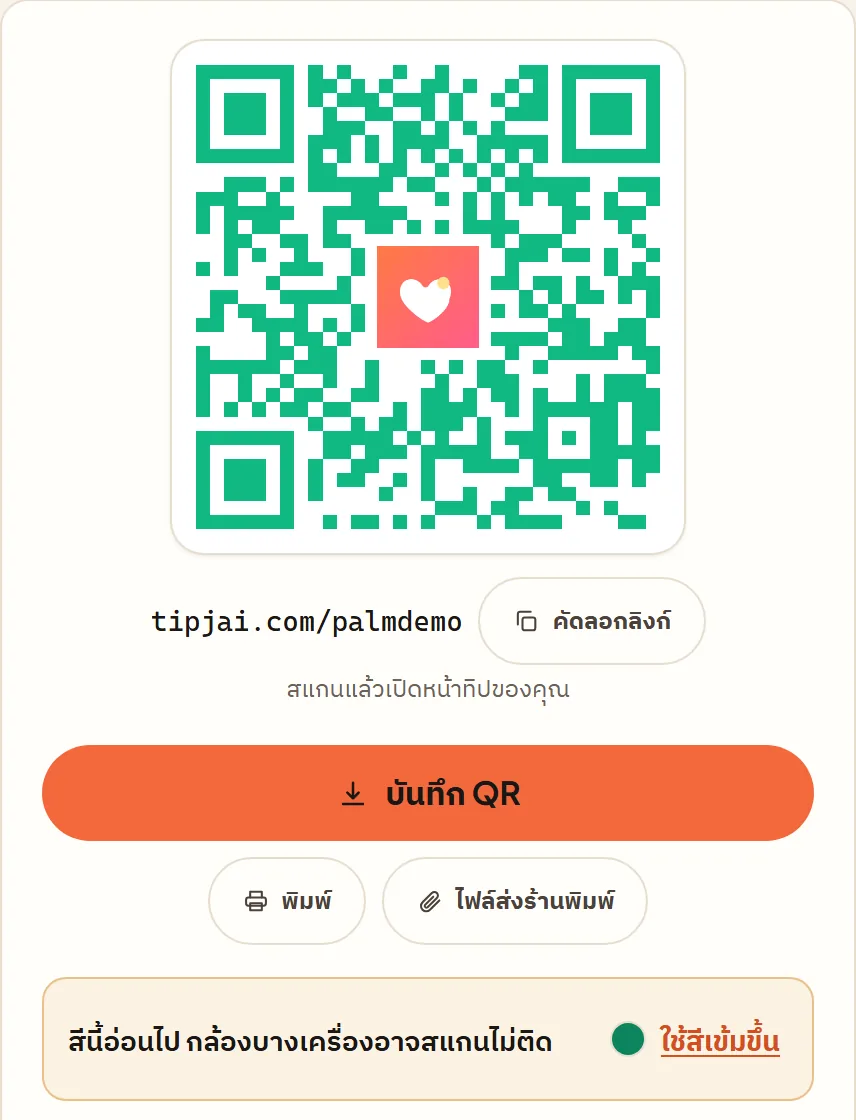
ทั้งหน้ามีการ์ดเรียงตามนี้
- การ์ด QR ของคุณ บันทึกเป็นรูป พิมพ์ หรือส่งร้านพิมพ์ และมี แต่ง QR สำหรับสีกับรูปกลาง
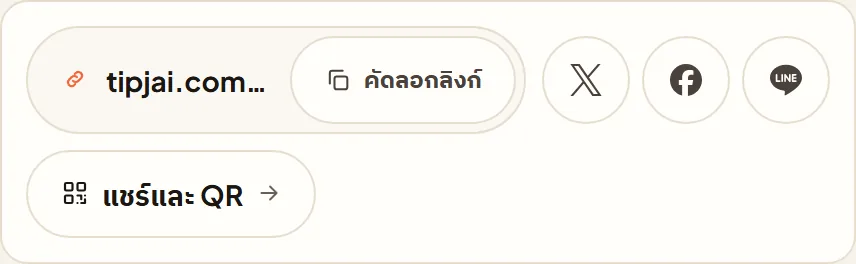
- แชร์ไปที่ ปุ่ม X, Facebook, LINE, แชร์… และคัดลอกแคปชั่น
- ตอนแชร์ลิงก์ คนจะเห็นการ์ดนี้ การ์ดจริงของหน้าคุณ พร้อมทางไปแก้
- ฝังปุ่มทิปบนเว็บของคุณ โค้ดบรรทัดเดียวสำหรับวางบนเว็บ ปิดอยู่ก่อน แตะที่ชื่อเพื่อเปิด
บันทึก QR เป็นรูป หรือพิมพ์
ใต้ที่อยู่มีปุ่มหลักหนึ่งปุ่มกับปุ่มรองสองปุ่ม เลือกให้ตรงกับงานที่จะใช้
- บันทึก QR ได้รูป PNG สี่เหลี่ยมจัตุรัส ใหญ่ราว 1,024 พิกเซล มีขอบรอบโค้ดตามที่ QR ต้องการ บนคอมพิวเตอร์ไฟล์ลงในโฟลเดอร์ดาวน์โหลดของเบราว์เซอร์ และขึ้นข้อความ บันทึกรูป QR แล้ว พร้อมขนาดจริง บนมือถือที่รองรับ จะเปิดเมนูแชร์ของเครื่อง เลือก บันทึกรูปภาพ เพื่อเก็บลงอัลบั้ม
- พิมพ์ เปิดหน้าต่างพิมพ์ของเบราว์เซอร์ หน้ากระดาษมีแต่ QR กับที่อยู่ใต้โค้ด ไม่มีเมนูของ Studio ติดมา
- ไฟล์ส่งร้านพิมพ์ ได้ไฟล์ SVG ที่ขยายเท่าไรก็คม ส่งให้ร้านทำสติกเกอร์ ป้าย หรือโปสเตอร์ได้เลย รูปกลางฝังอยู่ในไฟล์แล้ว ร้านพิมพ์ไม่ต้องเข้าเว็บของเรา เสร็จแล้วขึ้นข้อความว่าบันทึกไฟล์แล้ว ส่งให้ร้านพิมพ์ได้เลย

รูป PNG วาดจากโค้ดเดียวกับที่เห็นบนจอ สีเดียวกัน รูปกลางเดียวกัน ด้านของรูปคือขนาดที่ใหญ่ที่สุดซึ่งไม่เกิน 1,024 พิกเซล และทุกช่องของโค้ดกว้างเป็นจำนวนเต็มพิกเซล ขอบจึงคม ตัวเลขจริงอยู่ในข้อความหลังบันทึก ขอบรอบโค้ดกว้าง 4 ช่อง ในสีพื้นของ QR ชื่อไฟล์ขึ้นต้นด้วย tipjai-qr ตามด้วยชื่อลิงก์ของคุณ
ไฟล์ส่งร้านพิมพ์เป็น SVG แบบเวกเตอร์ มีขอบ 4 ช่องในสีพื้นของ QR เหมือนกัน และฝังรูปกลางไว้ในไฟล์ ส่วนหน้าพิมพ์โชว์ QR กว้าง 12 เซนติเมตรกับที่อยู่ใต้โค้ด
QR ชี้ไปที่ tipjai.com/ชื่อคุณเสมอ รูปกลางกินราว 22 เปอร์เซ็นต์ของความกว้างโค้ด และเมื่อมีรูปกลาง โค้ดใช้การแก้ข้อผิดพลาดระดับสูงสุดเพื่อให้ยังสแกนได้ ถ้า Studio อยู่ในโหมดมืด QR ยังอยู่บนแผ่นรองสีพื้นของ QR เอง ไม่เปลี่ยนตามโหมดมืด เพราะกล้องต้องมีพื้นสว่างรอบโค้ด
แต่งสีและรูปกลางของ QR
กด แต่ง QR ใต้ปุ่มบันทึก ปิดอยู่ก่อน แตะเพื่อเปิด ในนั้นมีสองหมวด
- รูปกลาง QR เลือกได้ หัวใจ Tipjai (ค่าเริ่มต้น) รูปโปรไฟล์ (ขึ้นเมื่อคุณมีรูปโปรไฟล์) โลโก้ของฉัน หรือ ไม่มี ถ้าเลือก โลโก้ของฉัน กด อัปโหลดโลโก้ ภาพที่ส่งขึ้นไปไม่เกิน 1 MB (เบราว์เซอร์ย่อรูปให้ก่อนส่ง) ข้อความช่วยบอกว่า PNG พื้นโปร่งใสคมที่สุด ถ้าเคยอัปโหลดแล้ว ปุ่มเปลี่ยนเป็น เปลี่ยนโลโก้
- สี เลือกวงกลมสี มีสีประจำตัวของคุณ (ปรับให้เข้มพอที่จะสแกนได้) กับสีเข้มอีกหลายสี หรือกดวงกลมเส้นประที่มีเครื่องหมายบวก (เลือกสีเอง) เพื่อเลือกสีอะไรก็ได้ ทุกสีที่ให้เลือกในวงกลมสแกนได้
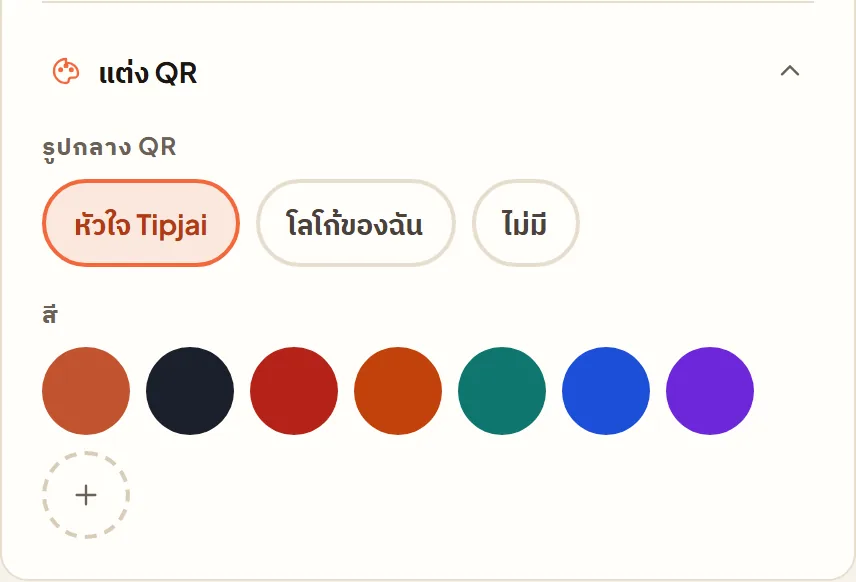
ไม่มีปุ่มบันทึก เปลี่ยนแล้วระบบบันทึกให้เอง ใต้ตัวเลือกขึ้น กำลังบันทึก… แล้วเป็น บันทึกแล้ว หน้าของคุณใช้ QR แบบนี้แล้ว ถ้าหน้าสาธารณะยังไม่ทันอัปเดต ขึ้น บันทึกแล้ว หน้าของคุณจะเปลี่ยนตามภายในไม่กี่นาที ถ้าไม่สำเร็จ ขึ้น บันทึกไม่สำเร็จ QR บนหน้าของคุณยังเป็นแบบเดิม กับปุ่ม ลองอีกครั้ง
หน้ารวมลิงก์แบบ ปัดทีละการ์ด (link.tipjai.com/ชื่อคุณ ถ้าหน้านั้นแสดงปุ่มส่งน้ำใจอยู่) มีการ์ดส่งน้ำใจที่เปิด QR ไว้ให้ QR นั้นใช้สีและรูปกลางเดียวกับที่บันทึกที่นี่ จึงเป็น QR เดียวกับที่คุณบันทึกไปใช้ ส่วนหน้ารวมลิงก์แบบเลื่อนลงแสดง QR แบบมาตรฐาน
เตือนเมื่อความต่างระหว่างสีของโค้ดกับสีพื้นของ QR ต่ำกว่า 3 ต่อ 1 (อัตราความต่างสีแบบเดียวกับที่ใช้วัดความอ่านง่าย) ปุ่ม ใช้สีเข้มขึ้น ผสมสีเดิมกับสีดำทีละน้อย (กับสีขาว ถ้าพื้นของ QR เป็นสีเข้ม) จนได้อย่างน้อย 4.5 ต่อ 1 จึงยังเป็นเฉดเดิม ทุกสีในวงกลมที่หน้านี้ให้เลือกได้อย่างน้อย 4.5 ต่อ 1 บนพื้นขาว
ตัวเลือกบันทึกเฉพาะค่า QR ของบัญชีคุณ ไม่แตะส่วนอื่นของหน้า และหน้านี้เป็นที่เดียวที่แก้ QR
แชร์ไป X, Facebook และ LINE
การ์ด แชร์ไปที่ มีปุ่มสำหรับส่งลิงก์ของคุณต่อ
- X เปิด X ในแท็บใหม่ พร้อมข้อความแนะนำที่เขียนไว้ให้กับลิงก์ของคุณ
- Facebook และ LINE เปิดหน้าแชร์ของแต่ละที่ในแท็บใหม่ พร้อมลิงก์ของคุณ
- แชร์… เปิดเมนูแชร์ของเครื่อง เลือกแอปที่จะส่งต่อได้ ถ้าเครื่องไม่มีเมนูแชร์ จะคัดลอกแคปชั่นให้แทน
- คัดลอกแคปชั่น คัดลอกข้อความแนะนำพร้อมลิงก์ของคุณ ไปวางในไบโอ โพสต์ หรือแชตสตรีม ปุ่มเปลี่ยนเป็น คัดลอกแล้ว
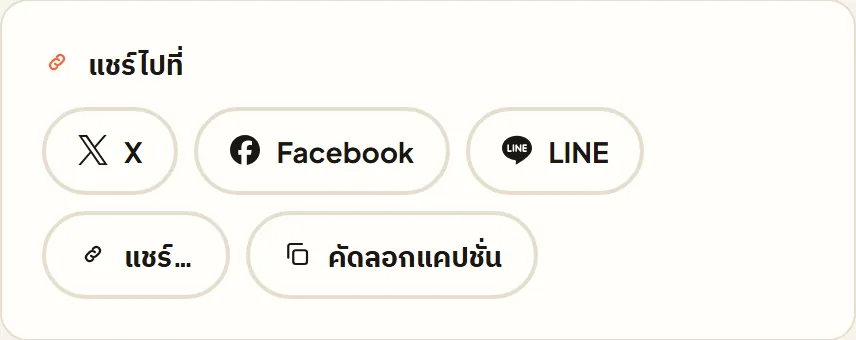
ข้อความแนะนำเขียนให้ตามหมวดที่คุณเลือกไว้ในโปรไฟล์ และบอกว่าเงินเข้าตรง ไม่มีค่าธรรมเนียมแพลตฟอร์ม ปุ่มกลมของ X, Facebook และ LINE ในหน้า ภาพรวม เปิดหน้าแชร์ของที่เดียวกัน
ดูการ์ดที่คนเห็นตอนแชร์ลิงก์
การ์ด ตอนแชร์ลิงก์ คนจะเห็นการ์ดนี้ โชว์การ์ดจริงของหน้าคุณ ตัวที่คนเห็นเมื่อมีคนแชร์ลิงก์หน้าทิปของคุณ ถ้าโหลดตัวอย่างไม่ได้ จะขึ้นว่า ยังแสดงตัวอย่างการ์ดไม่ได้ตอนนี้
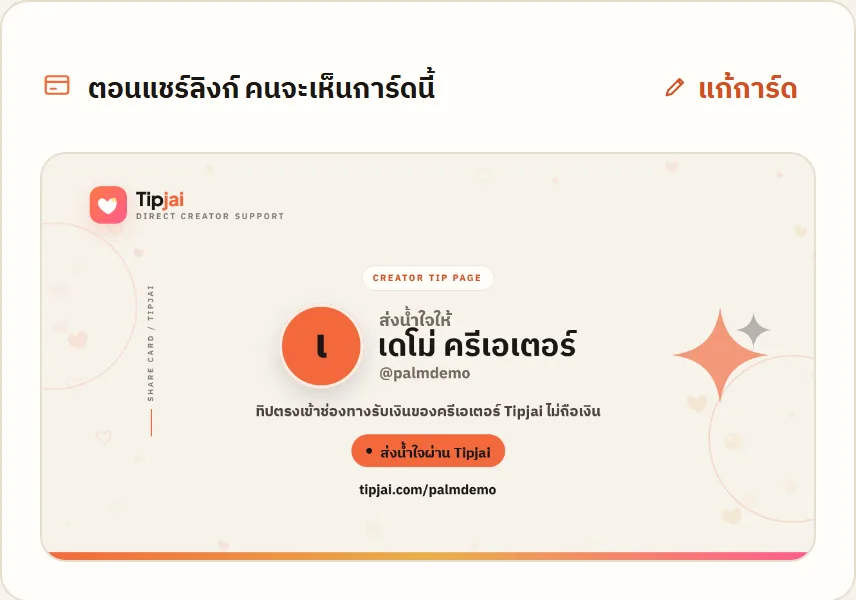
กด แก้การ์ด เพื่อไปที่ แต่งโปรไฟล์ หัวข้อ การ์ดแชร์ ตรงนั้นเลือก แบบการ์ด (คลาสสิก ตัวใหญ่ ภาพปก โมโน หรือสติกเกอร์) สี และข้อความ ใต้ชื่อ (ชวนทิป แนะนำตัว หรือไม่มี) ส่วน ตอนแชร์ ดูตัวอย่างบน X, LINE, Discord และ Facebook ได้ แต่งโปรไฟล์บันทึกให้เองทุกครั้งที่เปลี่ยน
วางปุ่มทิปบนเว็บของคุณ
การ์ดสุดท้าย ฝังปุ่มทิปบนเว็บของคุณ ปิดอยู่ก่อน แตะที่ชื่อเพื่อเปิด วางโค้ดบรรทัดเดียวในเว็บไซต์ บล็อก หรือหน้า HTML ของคุณเอง ปุ่มจะขึ้นตรงที่วาง กดแล้วเปิดหน้าทิปจริงของคุณบน tipjai.com ในแท็บใหม่ หน้าจ่ายเงินไม่ถูกฝังไว้ในเว็บของใคร เพื่อความปลอดภัย
- ดูตัวอย่างปุ่มที่ด้านบนของการ์ด แล้วปรับ ข้อความ บนปุ่ม (ยาวได้ถึง 40 ตัวอักษร ถ้าเว้นว่างปุ่มเขียนว่า ทิปเลย) สี เลือก ส้ม เข้ม สว่าง หรือ เส้นขอบ และ ขนาด เลือก เล็ก กลาง หรือ ใหญ่ ตัวอย่างเปลี่ยนตามทันที
- กด คัดลอกโค้ด ปุ่มเปลี่ยนเป็น คัดลอกแล้ว ถ้าเบราว์เซอร์ไม่ให้คัดลอก ขึ้น คัดลอกไม่ได้ เลือกโค้ดแล้วคัดลอกเอง
- วางโค้ดในหน้าเว็บของคุณ ตรงที่อยากให้ปุ่มอยู่
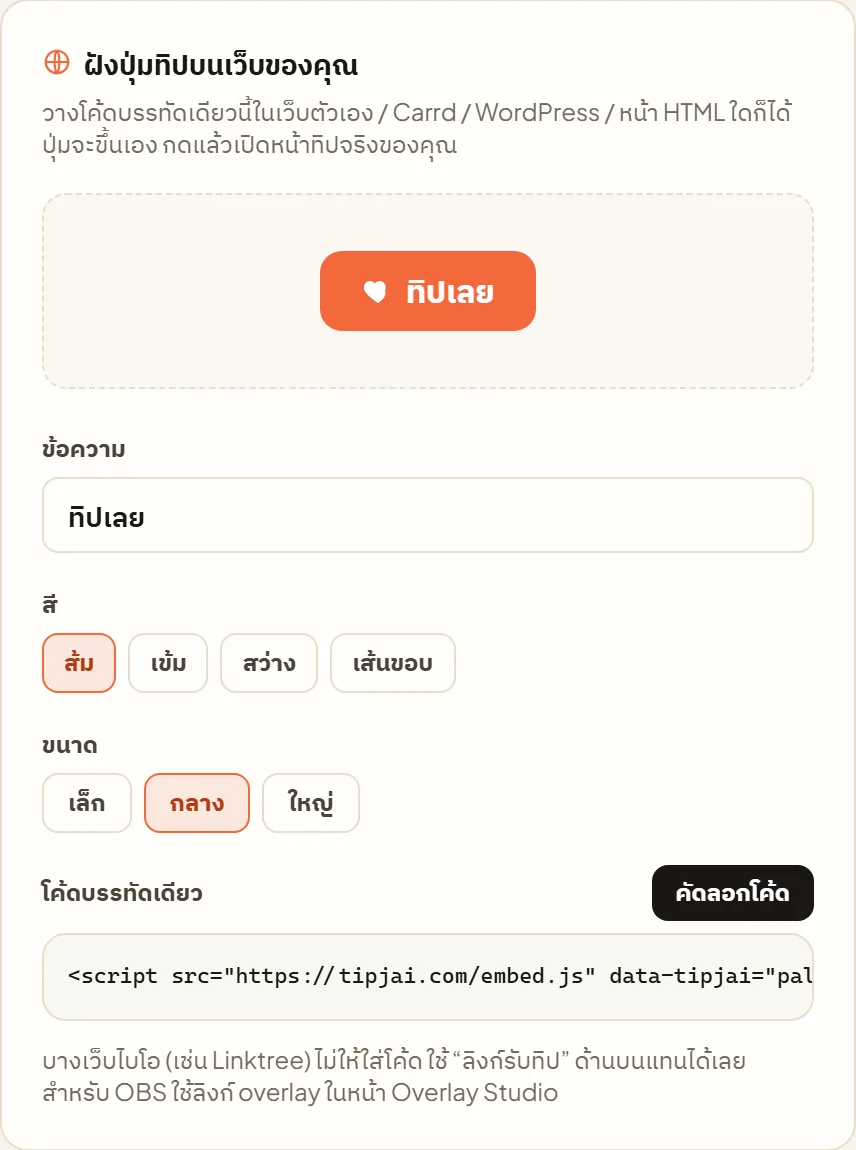
โค้ดคือแท็ก script ที่โหลดไฟล์ embed.js ของ Tipjai ตัวเลือกอยู่ในแอตทริบิวต์ data-tipjai คือชื่อลิงก์ของคุณ (tipjai.com/ชื่อนี้) data-label คือข้อความบนปุ่ม ยาวได้ถึง 40 ตัวอักษร ไม่ใส่จะเป็น ทิปเลย data-theme มีค่า coral dark light หรือ outline และ data-size มีค่า sm md หรือ lg
การ์ดนี้ใส่ data-theme กับ data-size ให้เมื่อคุณเปลี่ยนจากค่าเริ่มต้น คือสีส้ม (coral) กับขนาดกลาง (md) รายละเอียดสำหรับนักพัฒนาอยู่ที่ ปุ่มฝังเว็บ ในเอกสารนักพัฒนา
เปลี่ยนที่อยู่หน้า เช่น tipjai.com/ชื่อใหม่
การ์ด ที่อยู่หน้าของคุณ ในหน้านี้ กด เปลี่ยนที่อยู่ แล้วพิมพ์ชื่อใหม่ การ์ดบอกก่อนกดว่าเปลี่ยนแล้วจะเป็นยังไง และตรวจให้ว่าชื่อนั้นว่างไหม อีกทางที่เร็วกว่า ใน แต่งโปรไฟล์ แตะ @ชื่อของคุณ ใต้ชื่อ แล้วเลือก เปลี่ยนที่อยู่หน้า ก็มาที่การ์ดนี้เลย
- ลิงก์เก่าและ QR ที่พิมพ์ไว้ยังใช้ได้ตลอด พาคนมาที่ที่อยู่ใหม่ให้เอง และไม่มีใครเอาชื่อเก่าของคุณไปใช้ได้
- ลิงก์ OBS และวิดเจ็ตบนสตรีมใช้ต่อได้เลย ไม่ต้องเปลี่ยน
- ตั้งชื่อใหม่ได้ทุก 30 วัน และกลับไปใช้ที่อยู่เดิมของคุณได้ทุกเมื่อ เก็บที่อยู่เดิมได้สูงสุด 5 ชื่อ
- ถ้าเข้าสู่ระบบไว้นานแล้ว หรือเปิดยืนยันสองขั้นตอนไว้ ระบบขอให้ยืนยันตัวตนอีกครั้งก่อนเปลี่ยน
จาก แต่งโปรไฟล์ ก็มาที่นี่ได้ แตะ @ชื่อของคุณ ใต้ชื่อ แล้วเลือก เปลี่ยนที่อยู่หน้า การ์ดนี้จะเปิดพร้อมช่องพิมพ์ชื่อใหม่ให้เลย
ไม่ต้องเข้าสู่ระบบก็ทำ QR ได้
คนที่ไม่ได้เข้าสู่ระบบก็ทำ QR ของหน้าทิปที่มีอยู่แล้วได้ เช่น เพื่อนหรือทีมที่ช่วยทำโปสเตอร์ให้คุณ เปิดหน้า แชร์และ QR ที่ studio.tipjai.com/share แล้วทำตามนี้
- ใส่ชื่อลิงก์ของครีเอเตอร์ในช่อง ชื่อลิงก์ของครีเอเตอร์ ต่อจาก tipjai.com/ ใช้ a-z 0-9 และ _ ยาว 3 ถึง 24 ตัว ใต้ช่องเขียนว่า ใส่ชื่อของหน้าทิปที่มีอยู่แล้ว
- ระบบตรวจชื่อ (ขึ้น กำลังตรวจชื่อ…) แล้ววาด QR ให้เมื่อมีหน้าทิปชื่อนั้นจริง ถ้าไม่มี ขึ้น ไม่พบหน้าทิปชื่อนี้ ตรวจตัวสะกดอีกครั้ง ชื่อที่ระบบใช้เองขึ้น ชื่อนี้ระบบใช้อยู่ ตั้งเป็นหน้าทิปไม่ได้
- QR ใช้สีและรูปกลางที่เจ้าของหน้าตั้งไว้ มีปุ่ม บันทึก QR พิมพ์ และ ไฟล์ส่งร้านพิมพ์ เหมือนกัน แต่ไม่มีการแต่ง QR และปุ่มแชร์ ถ้า QR เป็นสีอ่อน ขึ้น QR นี้สีอ่อน ลองสแกนก่อนพิมพ์หรือนำไปใช้
- อยากใช้ QR ของคุณเอง กด เข้าสู่ระบบเพื่อใช้ QR ของคุณเอง
ถ้าเข้าสู่ระบบแล้วแต่บัญชียังไม่มีหน้าทิป หน้านี้ขึ้นว่า บัญชีนี้เข้าสู่ระบบแล้ว แต่ยังไม่มีหน้าทิป สร้างก่อนแล้วกลับมาที่นี่ได้เลย พร้อมปุ่ม สร้างหน้าทิป