โยนของใส่โมเดล VTuber เมื่อมีทิป
ทิปที่ยืนยันแล้วโยนของใส่โมเดลของคุณใน VTube Studio หรือสั่งอวาตาร์ของคุณใน VRChat ได้ ผ่านแอป Tipjai Photon บนคอมที่ไลฟ์ ไม่ต้องเปิด OBS และใช้ฟรี คุณตั้งเองว่าทิปเท่าไรโยนอะไร กี่ชิ้น และเล็งไปที่ไหน ผู้ชมส่งทิปตามปกติ ไม่ต้องเลือกหรือจ่ายอะไรเพิ่ม
สิ่งที่ต้องมีก่อนเริ่ม
- Tipjai Photon รุ่น 0.2.3 ขึ้นไป บนคอมเครื่องที่คุณไลฟ์ Photon คือแอปสตูดิโอไลฟ์ของ Tipjai ดาวน์โหลดฟรีที่ photon.tipjai.com ถ้ารุ่นที่ใช้อยู่ต่ำกว่านี้ ให้ดาวน์โหลดไฟล์ติดตั้งรุ่นใหม่ที่เดียวกัน ถ้าติดตั้งผ่านสโตร์ของ Windows แล้วยังเป็นรุ่นเก่า ให้ใช้ไฟล์ติดตั้งตรงจากหน้านั้นแทน
- ลงชื่อเข้าใช้ Photon ด้วยบัญชี Tipjai นี้ ที่ ตั้งค่า แท็บ Tipjai ใส่อีเมลที่ใช้กับ Tipjai กด ส่งรหัสเข้าสู่ระบบ แล้วพิมพ์รหัสตัวเลขจากอีเมล ทำครั้งเดียว Photon จะจำไว้ในเครื่องนี้ ระหว่างไลฟ์ให้เปิด Photon ค้างไว้ การ์ดโยนของใน Studio มีบรรทัดเตือนเรื่องนี้ พร้อมลิงก์ ดาวน์โหลด Photon
- VTube Studio ที่เปิด API ไว้ หรือ VRChat ที่เปิด OSC ไว้ ใช้อย่างใดอย่างหนึ่งหรือทั้งสองอย่างก็ได้ วิธีเปิดอยู่ในขั้นที่ 3


เปิดส่วนนี้ในหน้าแจ้งเตือนและวิดเจ็ต
ไปที่ Studio ส่วน บนสตรีม เปิด แจ้งเตือนและวิดเจ็ต แล้วเลื่อนลงไปล่างสุดของหน้า หรือกดปุ่มลัด โยนของใส่โมเดล ที่อยู่เหนือหัวข้อ ตั้งค่าสตรีม จะเจอหัวข้อ โยนของใส่โมเดล VTuber กับการ์ด โยนของเมื่อมีทิป ที่มีป้าย ฟรี อีกทางคือหน้า เชื่อมต่อและแจ้งเตือน ส่วน ต่อกับอะไรได้บ้าง กลุ่ม ออกจอบนสตรีม กดการ์ด VTube Studio ก็มาถึงส่วนนี้
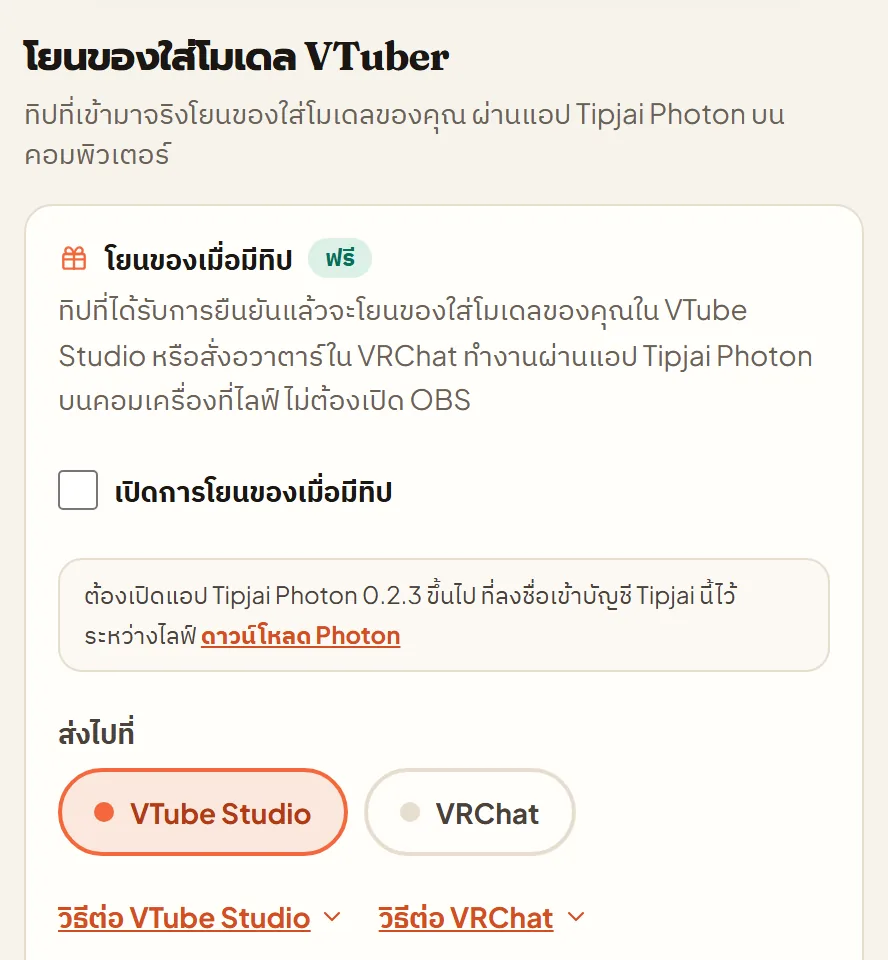
- ติ๊ก เปิดการโยนของเมื่อมีทิป ตอนแรกปิดอยู่ ถ้ายังไม่เปิดและไม่บันทึก ทิปจริงจะไม่โยนอะไร
- ในหัวข้อ ส่งไปที่ เลือก VTube Studio หรือ VRChat หรือทั้งสองอย่าง ตอนแรกเลือก VTube Studio ไว้ให้
- ที่เหลือของการ์ดคือระดับทิปกับของที่โยน ครั้งแรกมีตัวอย่างให้ 3 ระดับ คือ 20, 100 และ 500 บาท แก้ได้เลย อ่านต่อในขั้นที่ 4
ที่อยู่ตรงของส่วนนี้คือ studio.tipjai.com/overlay?section=vtuber ในช่องค้นหาของ Studio พิมพ์ vtuber, vrchat, toss หรือ โยนของ ก็เจอหน้า แจ้งเตือนและวิดเจ็ต
ต่อ VTube Studio หรือ VRChat
ถ้าใช้ VTube Studio ทำตามนี้ ซึ่งเป็นขั้นตอนเดียวกับที่ขึ้นเมื่อกด วิธีต่อ VTube Studio ในการ์ด
- ใน VTube Studio กดรูปเฟืองเพื่อเข้าการตั้งค่า แล้วเปิด Start API (allow plugins) พอร์ตปกติคือ 8001
- เปิด Photon ไปที่ ตั้งค่า แล้วแท็บ Tipjai ในการ์ด โยนของใส่โมเดล VTuber กด เชื่อม VTube Studio
- VTube Studio จะถามว่าให้ Tipjai Photon ควบคุมได้ไหม กด Allow แล้วถามเรื่องโหลดรูปเป็นไอเทม กด Allow อีกครั้ง ถามแค่ครั้งแรก
- กลับมาที่หน้า แจ้งเตือนและวิดเจ็ต กด บันทึกแล้วทดสอบระดับนี้ ของจะลอยเข้าโมเดลของคุณ
ถ้าใช้ VRChat ทำตามนี้ ซึ่งตรงกับ วิธีต่อ VRChat ในการ์ด
- ใน VRChat เปิด Action Menu ไปที่ Options แล้ว OSC กด Enabled
- ในอวาตาร์ของคุณ เพิ่มพารามิเตอร์แบบ Bool แล้วทำแอนิเมชันเมื่อค่าเป็นจริง เช่น ท่าตกใจหรือเอฟเฟกต์
- ใส่ชื่อพารามิเตอร์นั้นในช่อง พารามิเตอร์ VRChat (ไม่ใส่ก็ได้) ของระดับทิป ช่องนี้ขึ้นเมื่อคุณเลือก VRChat ในหัวข้อ ส่งไปที่ ทิปของระดับนั้นจะตั้งค่านี้เป็นจริงราว 1 วินาทีแล้วกลับเป็นเท็จ
- เปิด Photon ไว้ระหว่างไลฟ์ Photon ส่งไปที่พอร์ต OSC ของ VRChat บนเครื่องเดียวกัน ปกติคือ 9000 เปลี่ยนได้ในการ์ดของ Photon

ถ้าเปลี่ยนพอร์ตใน VTube Studio ให้ใส่เลขเดียวกันในการ์ดของ Photon ที่ส่วน พอร์ตและการตั้งค่า VTube Studio ช่อง พอร์ต แล้วกด ใช้พอร์ตนี้ พอร์ต OSC ของ VRChat ตั้งในการ์ดเดียวกันที่ส่วน พอร์ตและการตั้งค่า VRChat ช่อง พอร์ต OSC
ชื่อพารามิเตอร์ใช้ตัวอักษรอังกฤษ ตัวเลข และเครื่องหมาย _ . / - เท่านั้น ยาวได้ 64 ตัวอักษร ช่องนี้ไม่รับตัวอักษรอื่น และชื่อต้องเป็นชื่อเดียวกับพารามิเตอร์ Bool บนอวาตาร์ของคุณ
ตั้งระดับทิปและของที่โยน
หนึ่งระดับคือกติกาหนึ่งข้อ ทิปเท่านี้ขึ้นไป โยนอะไร กี่ชิ้น เล็งตรงไหน กด เพิ่มระดับ เพื่อเพิ่ม ตั้งได้ถึง 8 ระดับ และกดปุ่มถังขยะ (ลบระดับนี้) เพื่อเอาออก ในแต่ละระดับตั้งได้ดังนี้
- ทิปตั้งแต่ (บาท) ยอดต่ำสุดของระดับนี้ ตั้งได้ตั้งแต่ 1 บาท สองระดับเริ่มจากยอดเดียวกันไม่ได้ การ์ดจะบอกให้แก้ก่อนบันทึก
- จำนวนชิ้น โยนกี่ชิ้นต่อหนึ่งทิป ตั้งได้ 1 ถึง 20
- เล็งไปที่ เลือก หัว ตัว หรือ สุ่ม ถ้าเลือกสุ่ม แต่ละชิ้นจะสุ่มเข้าหัวหรือตัว
- ของที่โยน (เลือกได้ถึง 6 แบบ) แตะรูปของที่อยากโยน แตะอีกครั้งเพื่อเอาออก ถ้าเลือกหลายแบบ ของจะสลับกันโยนทีละแบบ
- พารามิเตอร์ VRChat (ไม่ใส่ก็ได้) ชื่อพารามิเตอร์ Bool บนอวาตาร์ ดูขั้นที่ 3
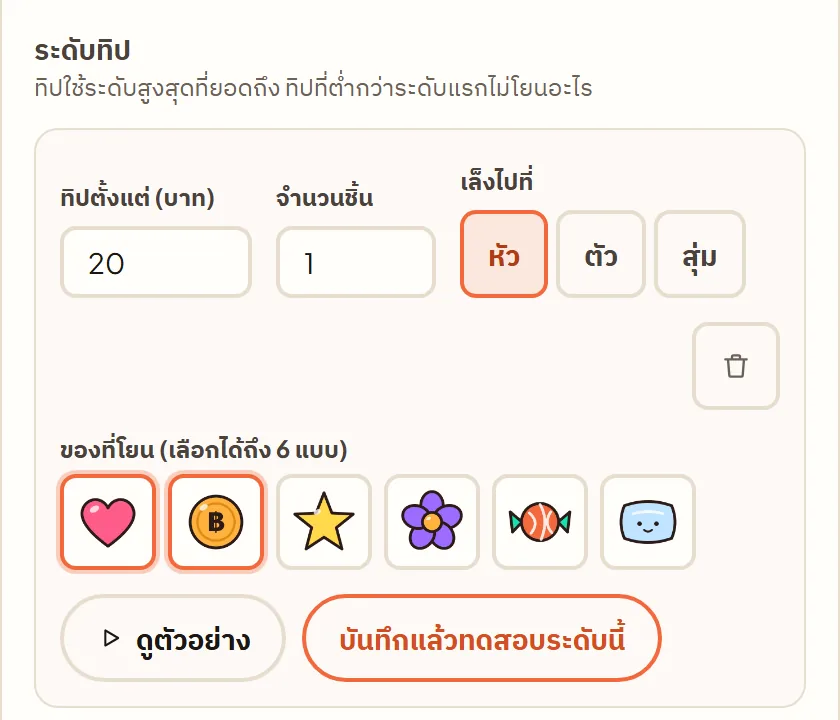
ของแถมจาก Tipjai มี 6 แบบ ได้แก่ หัวใจ เหรียญ ดาว ดอกไม้ ลูกอม และหมอนนุ่ม ใช้ได้เลย อยากได้รูปของคุณเอง ไปที่หัวข้อ ของของคุณเอง กด อัปโหลดรูปของคุณ อัปโหลดได้ถึง 24 ชิ้น
- รูปเป็น PNG, JPG หรือ GIF ด้านละ 64 ถึง 2048 พิกเซล ไม่เกิน 2MB PNG และ JPG ที่ใหญ่กว่านี้ส่วนมากถูกย่อให้เองก่อนอัปโหลด GIF ไม่ถูกย่อ พื้นหลังโปร่งใสดูดีที่สุด
- อัปโหลดเสร็จ ของจะขึ้นในรายการชื่อ ของชิ้นที่ N พร้อมข้อความ อัปโหลดแล้ว เลือกของชิ้นนี้ในระดับที่ต้องการ แล้วกดบันทึก รูปจะยังไม่ถูกโยนจนกว่าคุณจะแตะเลือกมันในระดับ และกดบันทึก
- แก้ชื่อได้ในช่องชื่อของแต่ละชิ้น และลากแถบ ขนาดบนจอ ปรับขนาดของที่ลอยเข้าไป ปุ่มถังขยะ (ลบของชิ้นนี้) เอารูปออก และเอาออกจากทุกระดับให้ด้วย
- เมื่อมีครบ 24 ชิ้น การ์ดขึ้น มีของครบ 24 ชิ้นแล้ว ลบชิ้นที่ไม่ใช้ก่อนอัปโหลดเพิ่ม
รูปต้องมีด้านสั้นอย่างน้อย 64 พิกเซลและด้านยาวไม่เกิน 2048 พิกเซล ไฟล์ไม่เกิน 2MB และเป็น PNG, JPG หรือ GIF เท่านั้น ถ้าไม่ผ่าน ข้อความใต้ปุ่มอัปโหลดบอกเหตุผล เช่น ไฟล์ใหญ่เกิน 2MB ใช้ได้เฉพาะ PNG, JPG หรือ GIF รูปเล็กเกินไป ด้านสั้นต้องยาวอย่างน้อย 64 พิกเซล หรือ รูปใหญ่เกินไป ด้านยาวต้องไม่เกิน 2048 พิกเซล โดยตามด้วยประโยคเดียวกันเป็นภาษาอังกฤษ ชื่อของแต่ละชิ้นยาวได้ 32 ตัวอักษร
ดูตัวอย่าง ทดสอบ และบันทึก
- ดูตัวอย่าง ของในระดับนั้นลอยเข้าใส่โมเดลจำลองบนเวทีเล็ก ๆ ในการ์ด ไม่ต้องเปิด Photon ถ้ายังไม่ได้เลือกของ การ์ดบอกว่า ยังไม่ได้เลือกของ ระดับนี้จะไม่โยนอะไรใส่ VTube Studio
- บันทึกแล้วทดสอบระดับนี้ บันทึกสิ่งที่แก้ไว้ก่อน แล้วสั่ง Photon โยนของของระดับนั้นเหมือนมีทิปตามยอดของระดับ (ถ้าเลือก VRChat ไว้และระดับนั้นมีชื่อพารามิเตอร์ ก็ส่งให้ VRChat ด้วย) ตัวอย่างบนหน้านี้เล่นไปพร้อมกัน ใต้ปุ่มบอกผล เช่น ส่งทดสอบแล้ว พร้อมวิธีดูต่อถ้าไม่เห็นของ คือดูการ์ดโยนของในแท็บ Tipjai ของ Photon ถ้าส่งไม่ได้ เช่น ระดับนั้นไม่มีของ หรือยังไม่ได้เลือกที่จะส่ง การ์ดบอกเหตุผลให้ก่อน
- ทดสอบได้แม้ยังปิดการโยนอยู่ ข้อความจะบอกว่า การทดสอบโยนได้แม้ยังปิดอยู่ แต่ทิปจริงจะยังไม่โยนจนกว่าจะเปิดและบันทึก การทดสอบไม่ใช่ทิป ไม่มีเงิน และไม่เข้ายอด ทดสอบจากฝั่ง Photon ก็ได้ การ์ดโยนของใน Photon มีปุ่ม ทดสอบโยน (โยนระดับต่ำสุด) และ ทดสอบ VRChat ถ้า Photon ยังไม่ตามค่าที่เพิ่งแก้ กดปุ่ม อ่านการตั้งค่าใหม่
- กด บันทึกการโยนของ แถบสถานะที่ล่างการ์ดบอกว่า ยังไม่บันทึก Photon ยังใช้แบบเดิม ตอนมีค่าที่แก้ค้างอยู่ และ บันทึกแล้ว Photon ใช้แบบนี้กับทิปถัดไป เมื่อเสร็จ ถ้าบันทึกไม่สำเร็จ ค่าที่แก้ยังอยู่บนหน้านี้ กดบันทึกอีกครั้งได้ และถ้าจะออกจากหน้านี้ทั้งที่ยังไม่บันทึก หน้านี้ถามก่อน
ตัวอย่างวาดสูงสุด 12 ชิ้นต่อครั้ง แม้ตั้งจำนวนชิ้นมากกว่านั้น เวทีเปลี่ยนสีตามโหมดสว่างหรือมืดของเว็บ ถ้าเครื่องของคุณตั้งให้ลดการเคลื่อนไหว ของจะโผล่ที่จุดตกแล้วจางหายแทนการลอย ตัวอย่างไม่ส่งอะไรไปที่ Photon
ทิปแบบไหนที่โยน
Photon โยนเฉพาะทิปจริงที่ผ่านทุกข้อนี้ และเช็กทิปกับบัญชี Tipjai ของคุณก่อนโยนทุกครั้ง
- เปิดการโยนของและกดบันทึกแล้ว
- ทิปยืนยันแล้ว คือทิปที่ Tipjai นับเป็นเงินเข้า ได้แก่ ยืนยันยอดกับธนาคารแล้ว ตรวจสลิปแล้ว (ยอดยังไม่ยืนยันกับธนาคาร) หรือคุณตรวจยอดแล้วกดยืนยันเอง ทิปที่ผู้ชมแค่กดว่าโอนแล้ว หรือไม่ได้แนบสลิปและคุณยังไม่ได้ตรวจยอด ยังไม่โยน อ่านป้ายแต่ละแบบที่ ป้ายบนทิป และทิปที่รอคุณตรวจที่ ทิปที่รอคุณตรวจ
- ยอดถึงระดับแรกที่ตั้งไว้ และจ่ายเป็นบาท ระดับนับเป็นบาท ทิปที่จ่ายเป็นเงินสกุลอื่นจึงไม่โยน
- Photon เปิดอยู่และลงชื่อเข้าใช้บัญชีเดียวกันตอนที่ทิปเข้า ถ้าโยนใน VTube Studio ก็ต้องเชื่อมอยู่ด้วย
- เป็นทิปจริง ปุ่ม บันทึกแล้วทดสอบบนสตรีมจริง ของการ์ดแจ้งเตือนไม่ทำให้โยนของ ให้ใช้ปุ่มทดสอบในส่วนนี้แทน ทิปรายการหนึ่งโยนครั้งเดียว กดเล่นการ์ดอีกครั้งก็ไม่โยนซ้ำ
Photon อ่านทิปจากบัญชีของคุณเองก่อนโยนทุกครั้ง ทิปต้องเป็นของคุณ สถานะยืนยันแล้ว เป็นหนึ่งในสามแบบข้างต้น ไม่ใช่ทิปทดสอบ ไม่ใช่ทิปที่คุณซ่อน และจ่ายเป็นบาท การ์ดของทิปนั้นต้องเพิ่งถูกส่งออกตอนที่ Photon ฟังอยู่ และแต่ละทิปโยนได้ครั้งเดียว แม้ปิดแล้วเปิด Photon ใหม่
ถ้าปิดแอปหรือปิดโปรแกรมระหว่างไลฟ์
- Photon ปิดอยู่ ไม่มีอะไรถูกโยน ทิปที่เข้ามาตอนปิดแอปจะไม่ถูกโยนย้อนหลังเมื่อเปิดใหม่ ส่วนทิปยังเข้าบัญชีคุณและนับตามปกติ
- บันทึกการตั้งค่าตอน Photon ปิดอยู่ได้ ค่าที่บันทึกยังอยู่ และ Photon อ่านเมื่อเปิดครั้งถัดไป
- VTube Studio ปิดอยู่หรือยังไม่เชื่อม ทิปนั้นไม่ถูกโยน การ์ดโยนของใน Photon บอกว่า VTube Studio ยังไม่เชื่อม ทิปนี้จึงไม่ได้โยน ถ้าเคยกด เชื่อม VTube Studio แล้ว Photon จะเชื่อมเองเมื่อ VTube Studio เปิดและเปิด API ไว้
- กด หยุดเชื่อม ใน Photon แล้ว ทิปจะไม่โยนของใส่ VTube Studio จนกว่าจะกด เชื่อม VTube Studio ใหม่ ส่วน VRChat ไม่เกี่ยวกับปุ่มนี้
เรื่องเงิน บอกกันตรง ๆ
- การโยนของเป็นลูกเล่นบนจอ ไม่ใช่เงิน ไม่เปลี่ยนยอดรวม เป้าหมาย หรือการ์ดแจ้งเตือน
- ผู้ชมไม่ได้ซื้อของและไม่ได้จ่ายเพิ่ม หน้าทิปไม่มีส่วนนี้ ทิปที่ไม่โยน เช่น ตอนปิดแอป ก็ยังเป็นทิปปกติของคุณ
- เงินเข้าบัญชีคุณตรง ๆ Tipjai ไม่เคยถือเงิน และการโยนของใช้ฟรี